


 Forrige
Når du har logget dig ind, logges du automatisk af, hvis ikke betjeningspanelet bruges inden for et angivet tidsrum. Denne funktion kaldes for "Automatisk logout". Vælg, hvor lang tid der skal gå, inden der logges af automatisk.
 Log på som maskinadministrator via betjeningspanelet.
 Tryk på [Systemindstillinger].
 Tryk på [Timerindstillinger].
 Tryk på [Timer for aut. logout].
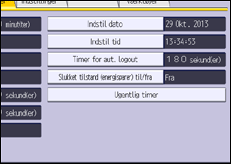
 Vælg [Til].
Vælg [Fra], hvis du ikke ønsker at bruge [Timer for aut. logout].
 Indtast "10" til "999" (sekunder) med taltasterne, og tryk på [
 ].
].
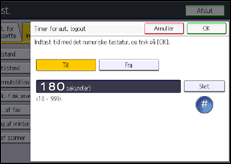
Tryk på [Slet], hvis du laver en fejl.
 Tryk på [OK].
 Log ud.
Når standardtouchskærmen anvendes:
Tryk på tasten [Log ind/Log ud]. En bekræftelsesmeddelelse vises. Hvis du trykker på [Ja], logges du automatisk af.
Når den intelligente touchskærm anvendes:
Tryk på [Log ud]. En bekræftelsesmeddelelse vises. Hvis du trykker på [Ja], logges du automatisk af.

I tilfælde af papirstop eller tonermangel kan maskinen muligvis ikke udføre automatisk logout.
Du kan angive indstillinger for automatisk logout for Web Image Monitor under [Webside]. Yderligere oplysninger findes i hjælpen til Web Image Monitor.


