


 Forrige
Brugere, der får adgang til serveren over netværket, godkendes kollektivt via integrationsserver-godkendelse, og der skabes således et serveruafhængigt, centraliseret brugergodkendelsessystem, der er sikkert og nemt at have med at gøre.
Der kræves software med Authentication Manager (f.eks. Remote Communication Gate S) for at bruge integrationsserver-godkendelse. Kontakt din salgskonsulent for yderligere oplysninger om understøttet software.
I Web Image Monitor kan du tjekke serverens pålidelighed samt sitecertifikat, hver gang der etableres adgang til SSL-serveren. Se mere om angivelse af SSL via Web Image Monitor i hjælpen til Web Image Monitor.

Ved integrationsserver-godkendelse registreres de oplysninger, der er registreret på serveren, f.eks. brugerens e-mailadresse, automatisk i maskinen. Hvis brugeroplysningerne på serveren ændres, kan oplysninger, der er registreret i maskinen, blive overskrevet, når der udføres godkendelse.
Standardadministratornavnet for ScanRouter-system og Remote Communication Gate S er "Admin".
Før konfiguration af maskinen skal du sikre dig, at administrator-godkendelse er korrekt konfigureret under "Styring af administrator-godkendelse".
 Log på som maskinadministrator via betjeningspanelet.
 Tryk på [Systemindstillinger].
 Tryk på [Admin.- værktøjer].
 Tryk på [
 Næste].
 Tryk på [Styring af brugergodkendelse].

 Vælg [Integrationssvr.-godk.].
Vælg [Fra], hvis du ikke ønsker at aktivere brugergodkendelse.
 Tryk på [Skift] for "Servernavn".
Angiv navnet på serveren for ekstern godkendelse.
 Indtast servernavnet, og tryk på [OK].
Indtast IPv4-adressen eller værtsnavnet.
 Vælg godkendelsessystemet for ekstern godkendelse under "Godkendelsestype".
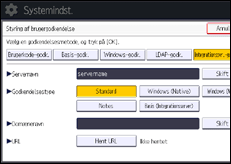
Vælg et tilgængeligt godkendelsessystem. Vælg [Standard] for almindelig brug.
 Tryk på [Skift] for "Domænenavn".
 Indtast domænenavnet, og tryk på [OK].
Du kan ikke angive et domænenavn under et godkendelsessystem, der ikke understøtter domæne-login.
 Tryk på [Hent URL].
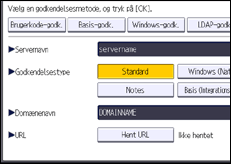
Maskinen henter URL'en for den server, der er angivet under "Servernavn".
Hvis "Servernavn" eller SSL-indstillinger ændres, efter URL-adressen er hentet, bliver URL-adressen "Ikke hentet".
 Tryk på [Afslut].
Hvis du ikke har registreret en gruppe på det eksterne godkendelsessystem, der anvendes, skal du fortsætte til trin 20.
Hvis du har registreret en gruppe, skal du fortsætte til trin 14.
Du kan bruge den globale gruppe, hvis du har indstillet "Godkendelsestype" til [Windows (Native)] eller [Windows (NT-kompatibel)].
Du kan bruge Notes-gruppen, hvis du har indstillet "Godkendelsestype" til [Notes]. Du kan bruge de grupper, der er oprettet via Authentication Manager, hvis du har indstillet "Godkendelsestype" til [Basis (integrationsserver)].
 Tryk på [Program. / Skift] for "Gruppe", og tryk så på [* Ikke programmeret].
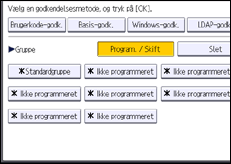
 Tryk på [Skift] for "Gruppenavn" og indtast navnet på gruppen.
 Tryk på [OK].
 Vælg, hvilke af maskinens funktioner du vil give adgang til, under "Tilgængelige funktioner".
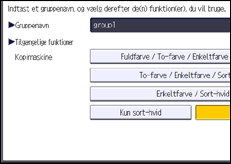
Hvis den ønskede funktion ikke vises, skal du trykke på [Næste].
Godkendelsen vil blive anvendt på de valgte funktioner.
Brugerne kan kun anvende de valgte funktioner.
For yderligere oplysninger om angivelse af tilgængelige funktioner for enkeltpersoner eller grupper, se Begrænsning af tilgængelige funktioner.
 Tryk på [OK].
 Tryk på [Næste].
 Vælg niveauet for "Printerjob-godk.".
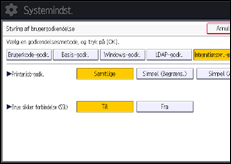
For en beskrivelse af de forskellige niveauer for printerjob-godkendelse, se Printerjob-godkendelse.
Fortsæt til trin 24, hvis du har valgt [Samtlige] eller [Simpel (Alle)].
Hvis du vælger [Simpel (begrænsning)], skal du fortsætte til trin 21.
 Tryk på [Skift].
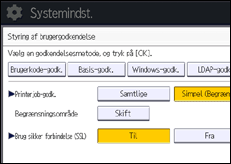
 Angiv inden for hvilket område [Simpel (Begræns.)] skal anvendes til "Printerjob-godk.".
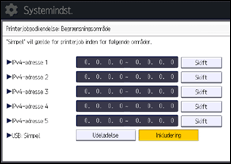
Du kan angive det IPv4-adresseområde, som denne indstilling skal gælde for. og om indstillingen skal gælde for USB-interfacet.
 Tryk på [Afslut].
 Tryk på [Til] for "Brug sikker forbindelse (SSL)", og tryk på [OK].
Hvis du ikke bruger SSL (Secure Sockets Layer) til godkendelse, skal du trykke på [Fra].
 Tryk på [OK].
 Log ud.
Når standardtouchskærmen anvendes:
Tryk på tasten [Log ind/Log ud]. En bekræftelsesmeddelelse vises. Hvis du trykker på [Ja], logges du automatisk af.
Når den intelligente touchskærm anvendes:
Tryk på [Log ud]. En bekræftelsesmeddelelse vises. Hvis du trykker på [Ja], logges du automatisk af.


