


Especificar paper gruixut, paper fi o transparències OHP com a tipus de paper mitjançant el panell de control
 Anterior

Feu servir transparències OHP A4
 i especifiqueu-ne la mida.
Normalment, només es pot fer servir una cara de les transparències OHP per imprimir. Assegureu-vos de carregar-les amb la impressió cap avall.
Quan imprimiu en transparències OHP, retireu els fulls impresos d'un en un.
 Mostreu la pantalla de configuració inicial.
Quan utilitzeu el panell d'operacions estàndard
Premeu la tecla [Eines d'usuari/Comptador].
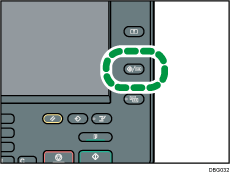
Quan utilitzeu l'Smart Operation Panel
Premeu la tecla [Inici] a la cantonada superior esquerra del panell de control. Moveu la pantalla a l'esquerra i premeu la icona [Eines d'usuari] (
 ) a la pantalla d'inici 4.
 Premeu [Paràm. paper saf.].
 Premeu [Format paper bypass impressora], i tot seguit especifiqueu la mida de paper.
 Premeu [D'acord].
 Premeu [
 Següent].
 Premeu [Tipus paper: Safata bypass].
 Seleccioneu els elements adequats, segons el tipus de paper que voleu especificar.
Premeu [OHP (Transparència)] a l'àrea [Tipus paper] en carregar transparències OHP.
Per carregar paper fi o gruixut, premeu [No visualitzar] a l'àrea [Tipus paper] i, a continuació, seleccioneu el gruix de paper adequat a l'àrea [Gruix del paper].
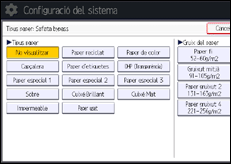
 Premeu [D'acord].
 Tanqueu la pantalla de configuració inicial.
Quan utilitzeu el panell d'operacions estàndard
Premeu la tecla [Eines d'usuari/Comptador].
Quan utilitzeu l'Smart Operation Panel
Premeu [Eines d'usuari/comptador] (
 ) a la part superior dreta de la pantalla.

Recomanem que utilitzeu les transparències OHP especificades.
Per obtenir informació detallada sobre el gruix del paper, consulteu Connecting the Machine/ System Settings.


