


 Anterior
Aquesta secció descriu el procediment per emmagatzemar documents al Document Server.

Un document al qual s'accedeix amb una contrasenya correcta romandrà seleccionat, fins i tot després que les operacions hagin finalitzat, i altres usuaris hi podran accedir. Després de finalitzar l'operació, no us oblideu de prémer la tecla [Reinicia] per cancel·lar la selecció del document.
El nom d'usuari registrat a un document emmagatzemat al Document Server serveix per identificar-ne el creador i el tipus de document. No serveix per protegir documents confidencials d'altres usuaris.
Quan activeu la transmissió per fax o escanegeu amb l'escàner, assegureu-vos que totes les altres operacions estiguin finalitzades.
Nom del fitxer
Al document escanejat se li assigna automàticament un nom de fitxer, com ara "COPY0001" o "COPY0002". El nom de fitxer es pot canviar.
Nom de l'usuari
Podeu registrar un nom d'usuari per identificar l'usuari o grup d'usuaris que van emmagatzemar els documents. Per assignar-lo, seleccioneu el nom d'usuari registrat a l'agenda o introduïu el nom directament. Segons la configuració de seguretat, pot ser que aparegui [Privilegis d'accés] en lloc de [Nom de l'usuari].
Per obtenir més informació sobre la llibreta d'adreces, consulteu Connecting the Machine/ System Settings.
Contrasenya
Per evitar que es facin impressions no autoritzades, podeu configurar una contrasenya per a tots els documents emmagatzemats. Només es pot accedir a un document protegit introduint-hi la contrasenya. Si especifiqueu una contrasenya per als documents, apareix una icona de cadenat al costat esquerre del nom del fitxer.
 Visualitzeu la pantalla inicial del Document Server.
Quan utilitzeu el panell d'operacions estàndard
Premeu la tecla [Inici] a la part inferior esquerra del panell de control i, tot seguit, premeu la icona del [Document Server] a la pantalla [Inici].
Quan utilitzeu l'Smart Operation Panel
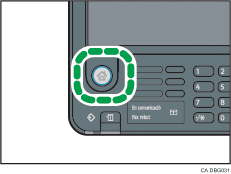
Premeu la tecla [Inici] a la cantonada superior esquerra del panell de control. Feu un toc amb el dit a la pantalla a la esquerra, i tot seguit premeu la icona [Document Server] a la pantalla Inici 3.
 Premeu [A pantalla escaneig].
 Premeu [Carpeta dest.per emm.].
 Especifiqueu una carpeta on emmagatzemar el document i, a continuació, premeu [D'acord].
 Premeu [Nom de l'usuari].
 Escriviu un nom d'usuari i, a continuació, premeu [D'acord].
Els noms d'usuari que es mostren són noms que es van registrar a l'agenda. Per especificar un nom que no apareix a la pantalla, premeu [Entrada manual] i, a continuació, introduïu un nom d'usuari.
 Premeu [Nom del fitxer].
 Introduïu un nom de fitxer i premeu [D'acord].
 Premeu [Contrasenya].
 Introduïu una contrasenya amb les tecles numèriques i premeu [D'acord].
Podeu utilitzar entre quatre i vuit dígits per la contrasenya.
 Per una doble comprovació, introduïu la contrasenya de nou i premeu [D'acord].
 Seleccioneu la safata de paper.
 Col·loqueu l'original.
 Especifiqueu les condicions d'escaneig de l'original.
 Premeu la tecla [Inici].
S'escaneja l'original. El document es desa al Document Server.
Després de l'escaneig, apareixerà una llista dels documents emmagatzemats. Si no apareix la llista, premeu [Finalitza escaneig].


