


 Anterior
L'administrador d'usuaris o el propietari poden especificar-ho.
Determineu els usuaris i el permisos d'accés per als fitxers desats per un usuari determinat.
Això fa que la gestió dels permisos d'accés sigui més fàcil que assignar i gestionar els permisos d'accés per a cada fitxer emmagatzemat.

Si el fitxer no és accessible, demaneu que l'administrador d'usuaris restableixi els permisos d'accés dels arxius.
 Inicieu sessió com a administrador d'usuaris o propietari des del panell de control.
 Premeu [Admin. llibreta adreces].
 Seleccioneu l'usuari.
 Premeu [Protecció].
 A "Protegir fitxer(s)", premeu [Progr/Canvia/Suprimeix] per a "Permisos per usuaris/grups".
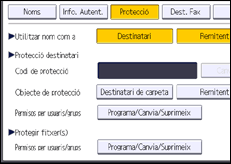
 Premeu [Programa nou].
 Seleccioneu els usuaris o els grups que vulgueu registrar.
Podeu seleccionar múltiples usuaris.
Si premeu [Tots els usuaris], podeu seleccionar tots els usuaris.
 Premeu [Surt].
 Seleccioneu l'usuari a qui voleu assignar un permís d'accés i tot seguit seleccioneu el permís.
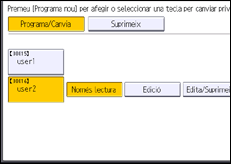
Seleccioneu el permís d'accés des de [Només lectura], [Edició], [Edita / Suprimeix] o [Control total].
 Premeu [Surt].
 Premeu [D'acord].
 Premeu [Surt].
 Tanqueu sessió.

Els permisos d'accés "Edició", "Edita / Suprimeix" i "Control total" permeten a l'usuari realitzar operacions d'alt nivell que poden provocar la pèrdua o la modificació d'informació important. Us recomanem que només assigneu "Només de lectura" als usuaris generals.
Quan utilitzeu l'Smart Operation Panel, podeu veure la pantalla de la llibreta d'adreces en prémer la icona [Admin. llibreta adreces] a la pantalla d'inici 4.


