


 Anterior
L'ús de la llista de destinataris pot restringir-se per separat des de les funcions d'escàner i fax.
Restringir ús de destinataris (Fax), Restringir ús de destinataris (Escàner)
Podeu prohibir l'enviament de faxos i documents escanejats a adreces que no siguin les registrades a la Llibreta d'adreces. Si habiliteu aquesta funció, podeu prohibir als usuaris que introdueixin manualment el número de fax, l'adreça de correu electrònic o els destinataris de carpeta de l'altra part.
Restringir addició de destinataris d'usuari (Fax), Restringir addició de destinataris d'usuari (Escàner)
Si utilitzeu [Prg. Dest.], podeu prohibir que les adreces introduïdes manualment per enviar faxes o documents escanejats es guardin a la Llibreta d'adreces. També, amb aquest paràmetre només l'administrador d'usuaris pot registrar nous usuaris a la Llibreta d'adreces, i canviar les contrasenyes i altra informació d'usuaris registrats ja existents. A més, recordeu que fins i tot si establiu aquestes funcions en [Actiu], l'usuari registrat com a destinatari pot canviar la seva contrasenya. Només l'administrador d'usuaris pot canviar elements a més de la contrasenya.
 Inicieu sessió com a administrador d'usuaris des del panell de control.
 Premeu [Configuració del sistema].
 Premeu [Eines administrador].
 Premeu [
 Següent].
 Premeu [Seguretat ampliada].
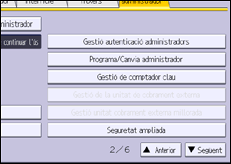
 Premeu [Següent].
 Establiu "Restringir ús de destinataris" o "Restringir addició de destinataris d'usuari" en [Actiu].
Especifiqueu aquests paràmetres per les funciones de fax i escàner.
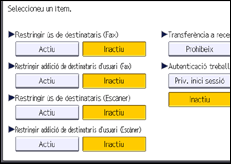
Si establiu "Restringir ús de destinataris (Fax)" a [Actiu], "Restringir addició de destinataris d'usuari (Fax)" no apareixerà. De manera similar, si establiu "Restringir ús de destinataris (Escàner)" a [Actiu], "Restringir addició de destinataris d'usuari (Escàner)" no apareixerà.
 Premeu [D'acord].
 Tanqueu sessió.
Quan utilitzeu el panell d'operacions estàndard:
Premeu la tecla [Inici de sessió/Final de sessió]. Apareix un missatge de confirmació. Si feu clic a [Sí], la sessió es tancarà automàticament.
Quan utilitzeu l'Smart Operation Panel:
Premeu [Final de sessió]. Apareix un missatge de confirmació. Si feu clic a [D'acord], la sessió es tancarà automàticament.


