


 Anterior
Un cop heu iniciat una sessió, la màquina us tanca la sessió automàticament si no utilitzeu el panell de control durant un període de temps determinat. Aquesta funció s'anomena "Desconnexió auto". Especifiqueu quant de temps haurà d'esperar la màquina abans de finalitzar la sessió automàticament.
 Inicieu sessió com a administrador de la màquina des del panell de control.
 Premeu [Configuració del sistema].
 Premeu [Paràmetres temporitzador].
 Premeu [Temporitzador desconnexió auto].
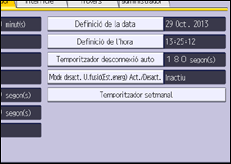
 Seleccioneu [Actiu].
Si no voleu especificar el [Temporitzador desconnexió auto], seleccioneu [Inactiu].
 Introduïu des de 10 fins a 999 (segons) mitjançant les tecles numèriques i premeu [
 ].
].
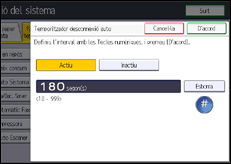
Si us equivoqueu, premeu [Esborra].
 Premeu [D'acord].
 Tanqueu sessió.
Quan utilitzeu el panell d'operacions estàndard:
Premeu la tecla [Inici de sessió/Final de sessió]. Apareix un missatge de confirmació. Si feu clic a [Sí], la sessió es tancarà automàticament.
Quan utilitzeu l'Smart Operation Panel:
Premeu [Final de sessió]. Apareix un missatge de confirmació. Si feu clic a [D'acord], la sessió es tancarà automàticament.

Si s'encalla un paper o si s'acaba el tòner, pot ser que la màquina no pugui fer Final de sessió automàtic.
Podeu especificar els paràmetres de desconnexió automàtica per al Web Image Monitor a [Pàgina web]. Per obtenir-ne més informació, consulteu l'Ajuda de Web Image Monitor.


