


 Anterior
Per a l'autenticació externa, l'autenticació de servidor d'integració autentica de forma col·lectiva els usuaris que accedeixin al servidor des de la xarxa, amb la qual cosa s'aconsegueix un sistema d'autenticació d'usuaris centralitzat i independent del servidor, que és segur i pràctic.
Per utilitzar l'autenticació del servidor d'integració necessitareu un software que permeti la gestió d'autenticació (com, per exemple, Remote Communication Gate S). Per obtenir més informació sobre els programes suportats, poseu-vos en contacte amb el vostre representant comercial.
Amb Web Image Monitor, podeu comprovar la fiabilitat del servidor i el certificat del lloc cada vegada que accediu al servidor SSL. Per obtenir més informació sobre com especificar SSL mitjançant Web Image Monitor, consulteu l'Ajuda de Web Image Monitor.

Durant l'autenticació de servidor d'integració, les dades registrades al servidor, com ara l'adreça de correu electrònic de l'usuari, es registren automàticament a la màquina. Si es modifica la informació de l'usuari al servidor, la informació registrada a la màquina es podria sobreescriure quan es realitzi l'autenticació.
El nom d'administrador predeterminat per al Sistema ScanRouter i Remote Communication Gate S és "Admin".
Abans de configurar la màquina, mireu que l'autenticació d'administrador estigui correctament configurada a "Gestió d'autenticació d'administrador".
 Inicieu sessió com a administrador de la màquina des del panell de control.
 Premeu [Configuració del sistema].
 Premeu [Eines administrador].
 Premeu [
 Següent].
 Premeu [Gestió autenticació usuaris].
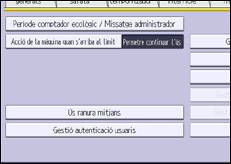
 Seleccioneu [Aut. serv. integració].
Si no voleu habilitar el gestor d'autenticació d'usuari, seleccioneu [Inactiu].
 Premeu [Canvia] per al "Nom del servidor".
Determineu el nom del servidor per a l'autenticació externa.
 Introduïu el nom del servidor, i premeu [D'acord].
Introduïu l'adreça IPv4 o el nom del host.
 A l'apartat "Tipus d'autenticació", seleccioneu el sistema d'autenticació per a l'autenticació externa.
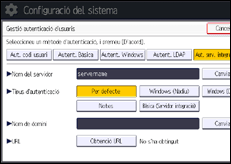
Seleccioneu un sistema d'autenticació disponible. Per a usos generals, seleccioneu [Per defecte].
 Premeu [Canvia] per a "Nom de domini".
 Introduïu el nom de domini i premeu [D'acord].
No podreu especificar un nom de domini per a un sistema d'autenticació que no admeti l'inici de sessió mitjançant el domini.
 Premeu [Obtenció URL].
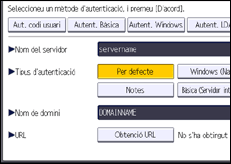
La màquina obtindrà l'URL del servidor que especifiqueu a "Nom del servidor".
Si tant el "Nom de servidor" com els paràmetres SSL es canvien després d'haver obtingut la URL, aquesta apareixerà com "No obtinguda".
 Premeu [Surt].
Si no heu registrat un grup en el sistema d'autenticació externa que s'està utilitzant, aneu al pas 20.
Si heu registrat un grup, aneu al pas 14.
Si ajusteu "Tipus d'autenticació" a [Windows (Nadiu)] o [Windows (Compatible NT)], podreu fer servir el grup global.
Si ajusteu "Tipus d'autenticació" a [Notes], podreu fer servir el grup Notes. Si ajusteu el "Tipus d'autenticació" a [Bàsica (Servidor integració)], podreu fer servir els grups que hàgiu creat mitjançant l'administrador d'autenticació.
 Premeu [Programa / Canvia] per al "Grup" i, a continuació, premeu [* No s'ha programat].
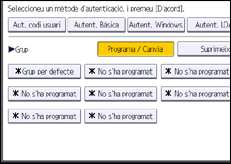
 Premeu [Canvia] per al "Nom del grup" i, tot seguit, introduïu el nom del grup.
 Premeu [D'acord].
 A "Funcions disponibles", seleccioneu quina de les funcions de la màquina desitgeu permetre.
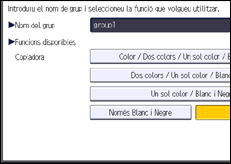
Si la funció que desitgeu seleccionar no es mostra, premeu [Següent].
L'autenticació s'aplicarà a les funcions seleccionades.
Els usuaris podran utilitzar únicament les funcions seleccionades.
Per obtenir informació sobre com especificar funcions disponibles per a usuaris individualment o per a grups d'usuaris, vegeu Limitació de les funcions disponibles.
 Premeu [D'acord].
 Premeu [Següent].
 Seleccioneu el nivell d'"Autenticació treballs impr.".
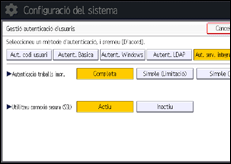
Per obtenir una descripció dels nivells d'autenticació dels treballs d'impressió, vegeu Autenticació de treballs d'impressora.
Si seleccioneu [Completa] o [Simple (Tot)], aneu al pas 24.
Si seleccioneu [Simple (Limitació)], aneu al pas 21.
 Premeu [Canvia].
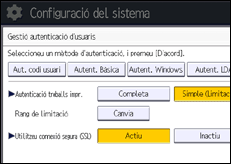
 Especifiqueu el rang en què s'aplica [Simple (Limitació)] a "Autenticació de treballs d'impressió".
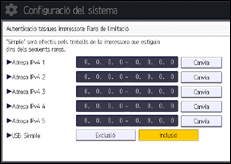
Podeu especificar l'interval d'adreces IPv4 al qual s'aplica aquest paràmetre. També podeu especificar si el paràmetre s'aplica o no a la interfície USB.
 Premeu [Surt].
 Premeu [Actiu] per a "Utilitzeu connexió segura (SSL)" i a continuació premeu [D'acord].
Si no feu servir SSL per autenticar, premeu [Inactiu].
 Premeu [D'acord].
 Tanqueu sessió.
Quan utilitzeu el panell d'operacions estàndard:
Premeu la tecla [Inici de sessió/Final de sessió]. Apareix un missatge de confirmació. Si feu clic a [Sí], la sessió es tancarà automàticament.
Quan utilitzeu l'Smart Operation Panel:
Premeu [Final de sessió]. Apareix un missatge de confirmació. Si feu clic a [D'acord], la sessió es tancarà automàticament.


