


 Anterior
Abans de configurar la màquina, mireu que l'autenticació d'administrador estigui correctament configurada a "Gestió d'autenticació d'administrador".
 Inicieu sessió com a administrador de la màquina des del panell de control.
 Premeu [Configuració del sistema].
 Premeu [Eines administrador].
 Premeu [
 Següent].
 Premeu [Gestió autenticació usuaris].
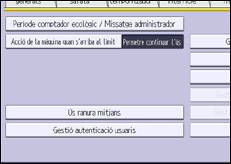
 Seleccioneu [Autent. Windows].
Si no voleu habilitar el gestor d'autenticació d'usuari, seleccioneu [Inactiu].
 Si voleu fer servir l'autenticació Kerberos, premeu [Actiu].
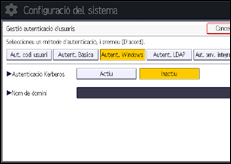
Si voleu fer servir l'autenticació NTLM, premeu [Inactiu] i aneu al pas 9.
 Seleccioneu l'àrea d'autenticació de Kerberos i aneu al pas 10.
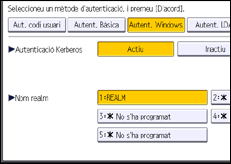
Per permetre una autenticació Kerberos, en primer lloc s'ha de registrar una àrea. El nom del domini ha de registrar-se en majúscules. Per obtenir més informació sobre com registrar un domini, consulteu el manual Connecting the Machine/ System Settings.
Podeu registrar i seleccionar fins a 5 realms.
 Premeu [Canvia] per a "Nom de domini", introduïu el nom del controlador de dominis que s'hagi d'autenticar i tot seguit premeu [D'acord].
 Premeu [Següent].
 Seleccioneu el nivell d'"Autenticació treballs impr.".
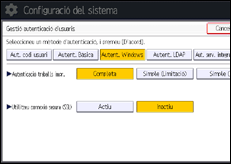
Per obtenir una descripció dels nivells d'autenticació dels treballs d'impressió, vegeu Autenticació de treballs d'impressora.
Si seleccioneu [Completa] o [Simple (Tot)], aneu al pas 15.
Si seleccioneu [Simple (Limitació)], aneu al pas 12.
 Premeu [Canvia].

 Especifiqueu el rang en què s'aplica [Simple (Limitació)] a "Autenticació de treballs d'impressió".
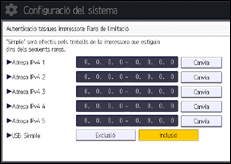
Podeu especificar l'interval d'adreces IPv4 al qual s'aplica aquest paràmetre. També podeu especificar si el paràmetre s'aplica o no a la interfície USB.
 Premeu [Surt].
 Premeu [Actiu] per a "Utilitzeu connexió segura (SSL)".
Si no feu servir SSL per autenticar, premeu [Inactiu].
Si no heu registrat un grup global, aneu al pas 22.
Si heu registrat un grup global, aneu al pas 16.
Si heu registrat diversos grups globals en un servidor Windows, podeu limitar l'ús de les funcions de cada grup global.
Heu de crear grups globals en el servidor Windows amb anterioritat i registrar, a cada grup, els usuaris que vulgueu autenticar-hi. També haureu de registrar, a la màquina, les funcions disponibles per als membres del grup global. És necessari crear grups globals a la màquina introduïnt els noms dels grups globals registrats al servidor Windows. (Tingueu en compte que els noms dels grups distingeixen majúscules de minúscules). Després especifiqueu les funcions de la màquina disponibles per a cada grup.
Si no s'especifiquen grups globals, els usuaris poden fer servir les funcions especificades a [*Grup per defecte]. Si s'especifiquen grups globals, els usuaris no registrats als grups globals poden fer servir les funcions especificades a [*Grup per defecte]. Per defecte, totes les funcions estan disponibles per a membres de *Grup per defecte. Especifiqueu els límits de les funcions disponibles segons les necessitats dels usuaris.
 Premeu [Següent].
 A "Grup", premeu [Programa/Canvia], i tot seguit premeu [* No s'ha programat].
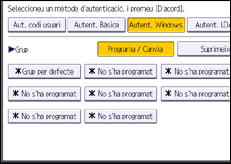
 Premeu [Canvia] per al "Nom del grup" i, tot seguit, introduïu el nom del grup.
 Premeu [D'acord].
 A “Funcions disponibles”, seleccioneu quina de les funcions de la màquina desitgeu permetre.
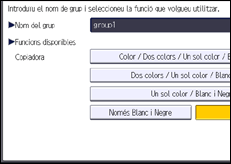
Si la funció que desitgeu seleccionar no es mostra, premeu [Següent].
S'aplicarà l'Autenticació de Windows a les funcions seleccionades.
Els usuaris podran utilitzar únicament les funcions seleccionades.
Per obtenir informació sobre com especificar funcions disponibles per a usuaris individualment o per a grups d'usuaris, vegeu Limitació de les funcions disponibles.
 Premeu [D'acord].
 Premeu [D'acord].
 Tanqueu sessió.
Quan utilitzeu el panell d'operacions estàndard:
Premeu la tecla [Inici de sessió/Final de sessió]. Apareix un missatge de confirmació. Si feu clic a [Sí], la sessió es tancarà automàticament.
Quan utilitzeu l'Smart Operation Panel:
Premeu [Final de sessió]. Apareix un missatge de confirmació. Si feu clic a [D'acord], la sessió es tancarà automàticament.


