


 Anterior
Aquest mètode d'autenticació limita l'accés a les funcions d'acord amb el codi d'usuari. Es pot utilizar un mateix codi per a diferents usuaris.
Per obtenir informació sobre l'especificació de codis d'usuari, consulteu Connecting the Machine/ System Settings.
Per obtenir més informació sobre com podeu especificar el codi d'usuari en el driver de la impressora o el driver TWAIN, consulteu l'ajuda del driver.
Per tal d'obtenir més detalls sobre com especificar el codi d'usuari per al driver LAN-Fax, vegeu l'Ajuda del driver LAN-Fax.
 Inicieu sessió com a administrador de la màquina des del panell de control.
 Premeu [Configuració del sistema].
 Premeu [Eines administrador].
 Premeu [
 Següent].
 Premeu [Gestió autenticació usuaris].
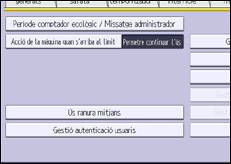
 Seleccioneu [Aut. codi usuari].
Si no voleu habilitar el gestor d'autenticació d'usuari, seleccioneu [Inactiu].
 A "Funcions disponibles", seleccioneu les funcions que voleu restringir.
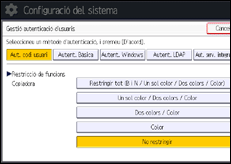
Si la funció que desitgeu seleccionar no es mostra, premeu [Següent].
Les funcions seleccionades estan subjectes a l'autenticació del codi de l'usuari. L'autenticació del codi d'usuari no s'aplica a les funcions no seleccionades.
Per obtenir informació sobre com limitar les funcions disponibles per a usuaris o grups d'usuaris, vegeu Limitació de les funcions disponibles.
 Per especificar l'autenticació d'un treball d'impressió, seleccioneu un element que no sigui [Control PC] per a la “Impressora” a “Restricció de funcions”.
Si no voleu especificar l'autenticació dels treballs d'impressió, procediu amb el pas 15.
 Premeu [Següent].
 Seleccioneu el nivell d'“Autenticació treballs impr.”.
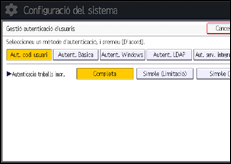
Per obtenir una descripció dels nivells d'autenticació dels treballs d'impressió, vegeu Autenticació de treballs d'impressora.
Si seleccioneu [Completa] o [Simple (Tot)], aneu al pas 14.
Si seleccioneu [Simple (Limitació)], aneu al pas 11.
 Premeu [Canvia].
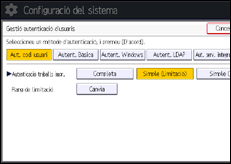
 Especifiqueu el rang en què s'aplica [Simple (Limitació)] a "Autenticació de treballs d'impressió".
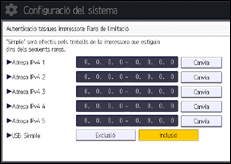
Podeu especificar l'interval d'adreces IPv4 al qual s'aplica aquest paràmetre. També podeu especificar si el paràmetre s'aplica o no a la interfície USB.
 Premeu [Surt].
 Premeu [D'acord].
 Tanqueu sessió.
Quan utilitzeu el panell d'operacions estàndard:
Premeu la tecla [Inici de sessió/Final de sessió]. Apareix un missatge de confirmació. Si feu clic a [Sí], la sessió es tancarà automàticament.
Quan utilitzeu l'Smart Operation Panel:
Premeu [Final de sessió]. Apareix un missatge de confirmació. Si feu clic a [D'acord], la sessió es tancarà automàticament.


