


Problem med att använda maskinen
 Föregående
Problem |
Orsaker |
Lösningar |
|---|---|---|
När maskinen startas är [Kopiator]-ikonen den enda ikon som visas på startsidan. (Vid användning av standardpanelen) |
Endast kopieringsfunktionen är redo just nu. |
Vänta ett tag till. |
Maskinen har nyligen slagits på och skärmen Användarverktyg visas, men vissa menyalternativ saknas. |
Endast kopieringsfunktionen är redo just nu. Olika funktioner tar olika lång tid. Tillgängliga funktioner visas i menyn Användarverktyg. |
Vänta ett tag till. |
Indikatorn förblir tänd och maskinen går inte ner i viloläge trots allt knappen [Energibesparing] trycktes in. |
I vissa fall går maskinen inte in i viloläge när tangenten [Energibesparing] trycks ner. |
Innan du trycker på knappen [Energibesparing] ska du kontrollera att viloläget kan aktiveras. För mer information om att aktivera viloläget, se handboken Komma igång. |
Skärmen är släckt. |
Maskinen är i lågenergiläge |
Avbryt lågenergiläget genom att röra vid displayen eller trycka på någon av knapparna på kontrollpanelen. |
Skärmen är släckt. |
Maskinen är i viloläge. |
När du använder standardkontrollpanelen Tryck på någon av tangenterna [Energibesparing] eller [Kontrollera status] för att avbryta Viloläge. När du använder dem smarta kontrollpanelen Avbryt Viloläge genom att trycka på [Kontrollera status]. |
Inget händer när du trycker på [Kontrollera status] eller på [Energibesparing]. |
Strömmen är avslagen. |
Säkerställ att indikatorn för huvudströmmen är avstängd och slå sedan på strömmen. |
Strömmen stängs av automatiskt. |
Veckotimern är inställd på [Huvudström av]. |
Ändra inställning för Veckotimer. För mer information om inställningar för veckotimern, se handboken Anslut maskinen/Systeminställningar. |
Ikonen Fyll på toner lyser trots att det finns toner kvar. |
Maskinen kan inte känna av mängden toner som återstår. Miljön som skrivaren är placerad i kan påverka noggrannheten i den tonernivå som känns av. |
Om det finns toner kvar i tonerpatronen, lossa patronen och sätt dit den igen. Maskinen försöker automatiskt att fylla på toner och utskrift kommer att vara möjligt om det finns tillräckligt med toner kvar. |
Skärmen för registrering av användarkoder visas. |
Användarnas åtkomstmöjligheter begränsas genom autentisering av användarkod. |
För mer information om hur man loggar in när Autentisering av användarkod är aktiverat, se handboken Getting Started. |
Autentiseringsskärmen visas. |
Grundläggande autentisering, Windows-autentisering, LDAP-autentisering eller Autentisering av integrationsserver ställs in. |
Ange ditt användarnamn och lösenord. För mer information om Autentiseringsskärmen, se handboken Getting Started. |
Ett felmeddelande visas fortfarande, trots att felmatat papper har tagits bort. |
|
Efter att du har tagit bort felmatat papper ska du öppna frontluckan helt och hållet och därefter stänga den. För mer information om hur man avlägsnar pappersstopp, se handboken Troubleshooting (Felsökning). |
Ett felmeddelande visas fortfarande, trots att felmatat papper har tagits bort. |
I efterbehandlaren har felmatat papper inte tagits bort. |
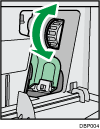
Öppna efterbehandlarens frontlucka, vrid vredet medsols eller motsols och ta sedan bort det felmatade pappret (endast typ 2).
|
Ett felmeddelande fortsätter att visas fastän den indikerade luckan har stängts. |
En eller flera luckor som inte indikeras är fortfarande öppna. |
Stäng alla maskinens luckor. |
Originalbilderna skrivs ut på baksidan av pappret. |
Du kanske inte har fyllt på pappret korrekt. |
Fyll på pappret korrekt. För mer information om hur man fyller på papper, se Paper Specifications and Adding Paper. |
Matningsfel inträffar ofta. |
Böjt papper förorsakar ofta felmatning, smutsiga kanter eller felaktig placering vid häft- eller stapelutskrift. |
|
Matningsfel inträffar ofta. |
Kassettens pappersguider har inte ställts in ordentligt. |
|
Matningsfel inträffar ofta. |
Papper av format som inte kan identifieras har fyllts på. |
|
Matningsfel inträffar ofta. |
Det finns ett främmande föremål i utmatningsfacket. |
|
Kan inte skriva ut i duplexläge. |
Du har valt en papperskassett som inte är inställd för dubbelsidig utskrift. |
Ändra inställningen för "Tillämpa duplex" i [Kassett- & pappersinst.] för att tillämpa duplexutskrift för den papperskassetten. För mer information om hur man ställer in dubbelsidig kopiering, se handboken Anslut maskinen/Systeminställningar. |
Kan inte skriva ut i duplexläge. |
Du har valt en papperstyp som inte kan användas för dubbelsidig utskrift. |
Gå till [Kassettpprinställningar] och välj en papperstyp som kan användas för dubbelsidig utskrift. För mer information om hur man anger papperstyp, se handboken Anslut maskinen/Systeminställningar. |
Maskinen stängs inte av inom två minuter från det att huvudströmmen stängs av. |
Maskinen kan inte slutföra avstängningsprocessen. |
Upprepa avstängningsprocessen. Koppla ur maskinens strömkabel ur vägguttaget om maskinen inte stängs av. |
Ett fel har uppstått när adressboken har ändrats från displayen eller med Web Image Monitor. |
Adressboken kan inte ändras när flera lagrade dokument raderas. |
Vänta ett tag och försök igen. |
Kan inte använda Web Image Monitor för att skriva ut dokument som är lagrade på dokumentservern. |
När begränsad utskriftsvolym har angivits kan inte användare skriva ut när de har nått sin utskriftsgräns. Utskriftsjobb som begärs av användare som nått sin utskriftsgräns avbryts. |
|
Funktionen körs ej eller kan inte användas. |
Om du inte kan utföra ett utskriftsjobb kan det bero på att maskinen är upptagen av en annan funktion. |
Vänta tills det aktuella jobbet är helt klart innan du försöker igen. För mer information om funktionskompatibilitet, se handboken Felsökning. |
Funktionen körs ej eller kan inte användas. |
Funktionen kan inte utföras när adressboken säkerhetskopieras med Web Image Monitor eller liknande verktyg som körs på datorn. |
Vänta en stund. När säkerhetskopieringen av adressboken är slutförd kommer funktionen att utföras. |

Om du inte kan kopiera som du vill på grund av problem med papperstyp, pappersformat eller papperskapacitet, använd det rekommenderade pappret. Läs mer om pappersrekommendationer i Rekommenderade pappersformat och papperstyper.


