


Autentisering av integrationsserver
 Föregående
När det gäller extern autentisering kan autentisering av integrationsserver kollektivt autentisera användare som har tillgång till servern via nätverket, vilket ger ett server-oberoende centralsystem för användarautentisering som är säkert och behändigt.
För att använda autentisering via en integrationsserver krävs en program med en autentiseringshanterare (t.ex., Remote Communication Gate S). För mer information om programvaror som stöds, kontakta din säljare.
Genom att använda Web Image Monitor kan du kontrollera serverns tillförlitlighet och webbplatscertifikatet varje gång du kontaktar SSL-servern. För mer om hur du ställer in SSL med Web Image Monitor, se hjälp för Web Image Monitor.

Under autentisering av integrationsserver registreras de data som finns på servern, som användarens e-postadress, automatiskt i maskinen. Om användarinformationen ändras på servern, kan information som är registrerad i maskinen skrivas över vid autentiseringen.
Standardadministratörsnamnet för ScanRouter-system och Remote Communication Gate S är "Admin".
Innan du konfigurerar maskinen ska du kontrollera att administratörsautentiseringen är korrekt konfigurerad under "Hantering av administratörsautentisering".
 Logga in som maskinadministratör via kontrollpanelen.
 Tryck på [Systeminställning].
 Tryck på [Admin.verktyg].
 Tryck på [
 Nästa].
 Tryck på [Hantering av användarautentisering].
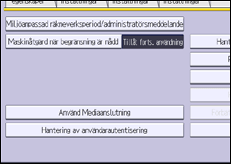
 Välj [Aut. av srv.integr.].
Om du inte vill aktivera användarautentisering väljer du [Av].
 Tryck på [Ändra] för "Servernamn".
Ange servernamn för extern autentisering.
 Ange servernamn och tryck sedan på [OK].
Ange IPv4-adressen eller värdnamnet.
 I "Autentiseringstyp", välj autentiseringssystem för extern autentisering.
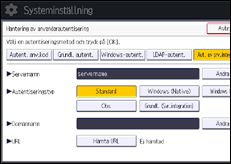
Välj tillgängligt autentiseringssystem. För allmän användning, välj [Standard].
 Tryck på [Ändra] för "Domännamn".
 Ange domännamnet och tryck sedan på [OK].
Du kan inte ange domännamn under ett autentiseringssystem som inte stöder domänloggin.
 Tryck på [Hämta URL].
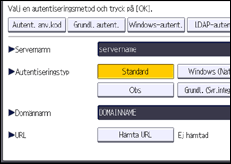
Maskinen hämtar den URL för servern som angetts för "Servernamn".
Om antingen "Servernamn" eller SSL-inställningar ändras efter att en URL har hämtats så är URL:en "Ej hämtad".
 Tryck på [Avsluta].
Om du inte har registrerat en grupp i det externa autentiseringssystem som används, gå vidare till steg 20.
Om du har registrerat en grupp ska du fortsätta till steg 14.
Om du ställer in "Autentiseringstyp" på [Windows (Native)] eller [Windows (NT-kompat.)] kan du använda den globala gruppen.
Om du ställer in "Autentiseringstyp" på [Obs] kan du använda Obs-gruppen. Om du ställer in "Autentiseringstyp" på [Grundl.(Svr.integration)] kan du använda grupperna som skapats med autentiseringshanteraren.
 Tryck på [Programmera/Ändra] för "Grupp" och tryck sedan på [* Ej programmerat].
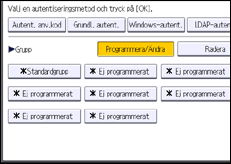
 Tryck på [Ändra] för "Gruppnamn" och ange sedan gruppnamnet.
 Tryck på [OK].
 I "Tillgängliga funktioner" väljer du vilka maskinfunktioner du vill tillåta.
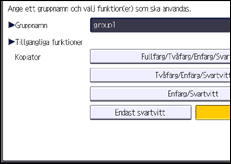
Om den funktion du vill välja inte visas, tryck på [Nästa].
Autentisering tillämpas nu för de valda funktionerna.
Användare kan endast använda de valda funktionerna.
För mer information om hur man anger tillgängliga funktioner för användare eller grupper, se Begränsa Tillgängliga funktioner.
 Tryck på [OK].
 Tryck på [Nästa].
 Välj nivån "Utskriftsjobbsautent.".
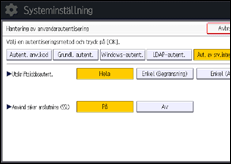
För en beskrivning av autentiseringsnivåer för utskriftsjobb, se Autentisering av utskriftsjobb.
Om du väljer [Hela] eller [Enkel (hela)] så fortsätter du till steg 24.
Om du väljer [Enkel (begränsning)] så fortsätter du till steg 21.
 Tryck på [Ändra].
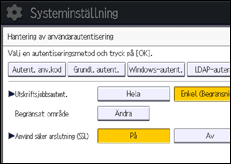
 Ange inom vilket intervall [Enkel (Begränsning)] ska tillämpas för "Utskriftsjobbsautent.".
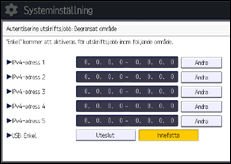
Du kan ange ett intervall av IPv4-adresser som denna inställning ska gälla för. Du kan även ange om inställningen ska gälla för USB-gränssnittet.
 Tryck på [Avsluta].
 Tryck på [På] för "Använd säker anslutning (SSL)" och tryck sedan på [OK].
Om du inte använder SSL (secure sockets layer) för autentisering, tryck på [Av].
 Tryck på [OK].
 Logga ut.
När du använder standardkontrollpanelen:
Tryck på tangenten [Logga in/Logga ut]. Ett bekräftelsemeddelande visas. Om du trycker på [Ja] loggas du automatiskt ut.
När du använder den smarta kontrollpanelen:
Tryck på [Utlogg.]. Ett bekräftelsemeddelande visas. Om du trycker på [OK] loggas du ut automatiskt.


