


Ange grundläggande autentisering
 Föregående
Innan du konfigurerar maskinen ska du kontrollera att administratörsautentiseringen är korrekt konfigurerad under "Hantering av administratörsautentisering".
 Logga in som maskinadministratör via kontrollpanelen.
 Tryck på [Systeminställning].
 Tryck på [Admin.verktyg].
 Tryck på [
 Nästa].
 Tryck på [Hantering av användarautentisering].
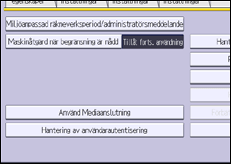
 Välj [Grundl. autent.].
Om du inte vill aktivera användarautentisering väljer du [Av].
 I “Tillgängliga funktioner” väljer du vilka maskinfunktioner du vill tillåta.
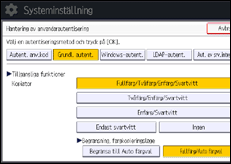
Om den funktion du vill välja inte visas, tryck på [Nästa].
De funktioner du väljer här blir standardinställningarna för basautentisering som tilldelas till alla nya användare av adressboken.
För mer information om hur man anger tillgängliga funktioner för användare eller grupper, se Begränsa Tillgängliga funktioner.
 Tryck på [Nästa].
 Välj nivå för “Utskriftsjobbsautent.”.

För en beskrivning av autentiseringsnivåer för utskriftsjobb, se Autentisering av utskriftsjobb.
Om du väljer [Hela] eller [Enkel (Alla)] går du vidare till steg 13.
Om du väljer [Enkel (Begränsning)] går du vidare till steg 10.
 Tryck på [Ändra].
 Ange inom vilket intervall [Enkel (Begränsning)] ska tillämpas för "Utskriftsjobbsautent.".
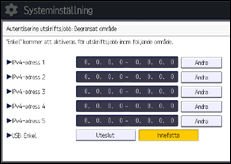
Du kan ange ett intervall av IPv4-adresser som denna inställning ska gälla för. Du kan även ange om inställningen ska gälla för USB-gränssnittet.
 Tryck på [Avsluta].
 Tryck på [OK].
 Logga ut.
När du använder standardkontrollpanelen:
Tryck på tangenten [Logga in/Logga ut]. Ett bekräftelsemeddelande visas. Om du trycker på [Ja] loggas du automatiskt ut.
När du använder den smarta kontrollpanelen:
Tryck på [Utlogg.]. Ett bekräftelsemeddelande visas. Om du trycker på [OK] loggas du ut automatiskt.


