


 Anterior
Para a autenticação externa, a autenticação ISA autentica coletivamente utilizadores que acedam ao servidor pela rede, proporcionando um sistema de autenticação de utilizadores centralizado independente do servidor que é seguro e prático.
Para utilizar a autenticação ISA, é necessário software que inclua um gestor de autenticações (por exemplo, Remote Communication Gate S). Para mais informações sobre o software, contacte um consultor comercial.
Utilizando o Web Image Monitor, pode verificar a fiabilidade do servidor e do certificado externo sempre que acede ao servidor SSL. Para mais informações sobre a especificação SSL utilizando o Web Image Monitor, consulte a Ajuda do Web Image Monitor.

Durante a autenticação ISA, os dados registados no servidor como, por exemplo, o endereço de e-mail do utilizador, são automaticamente registados no equipamento. Se as informações do utilizador no servidor forem alteradas, as informações registadas no equipamento poderão ser substituídas quando a autenticação for executada.
O nome de administrador predefinido para o sistema ScanRouter e Remote Communication Gate S é "Admin".
Antes de configurar o equipamento, certifique-se de que a autenticação de administrador está corretamente configurada em "Gestão de autenticação do administrador".
 Inicie sessão como administrador do equipamento no painel de controlo.
 Prima [Definições do sistema].
 Prima [Ferr. Administrador].
 Prima [
 Seg.].
 Prima [Gestão de autenticação de utilizador].
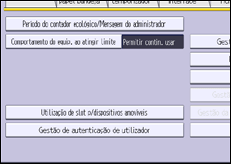
 Selecione [AutentServ.Integração].
Se não pretender ativar a autenticação de utilizador, selecione [Desligado].
 Prima [Alterar] para "Nome servidor".
Especifique o nome do servidor para a autenticação externa.
 Introduza o nome do servidor e, em seguida, prima [OK].
Introduza o endereço IPv4 ou o nome do host.
 Em "Tipo de autenticação", selecione o sistema de autenticação para a autenticação externa.
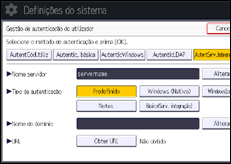
Selecione um sistema de autenticação disponível. Para uso geral, selecione [Predefinição].
 Prima [Alterar] para "Nome do domínio".
 Introduza o nome do domínio e, em seguida, prima [OK].
Não pode especificar um nome de domínio num sistema de autenticação que não suporte o início de sessão no domínio.
 Prima [Obter URL].
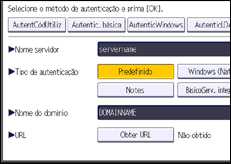
O equipamento obtém o URL do servidor especificado em "Nome servidor".
Se o "Nome servidor" ou as definições SSL forem alterados após obter o URL, o URL é "Não obtido".
 Prima [Sair].
Se não foi registado um grupo no sistema de autenticação externo utilizado, avance para o passo 20.
Se tiver registado um grupo, avance para o passo 14.
Se definir "Tipo de autenticação" para [Windows (Nativo)] ou [Windows(compat. c/ NT)], pode utilizar o grupo global.
Se definir "Tipo de autenticação" para [Notes], pode utilizar o grupo Notes. Se definir "Tipo de autenticação" para [Básico(Serv. integração)], pode utilizar os grupos criados utilizando o Gestor de Autenticação.
 Prima [Programar/ Alterar] para "Grupo", seguido de [* Não programado].
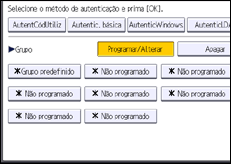
 Prima [Alterar] para "Nome de grupo" e introduza o nome do grupo.
 Prima [OK].
 Em "Funções disponíveis", selecione que funções do equipamento pretende permitir.
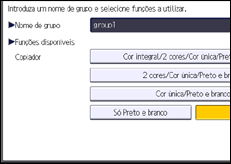
Se a função que pretende selecionar não for apresentada, prima [Seg.].
A autenticação será aplicada às funções selecionadas.
Os utilizadores só podem utilizar as funções selecionadas.
Para mais informações sobre como especificar as funções disponíveis para utilizadores individuais ou grupos, consulte Limitar as Funções Disponíveis.
 Prima [OK].
 Prima [Seg.].
 Selecione o nível de "Autent. trab. impressora".
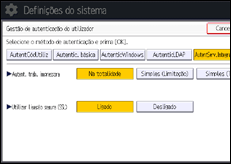
Para uma descrição dos níveis de autenticação dos trabalhos de impressão, consulte Autenticação de Trabalhos da Impressora.
Se selecionar [Na totalidade] ou [Simples (Todos)], avance para o passo 24.
Se selecionar [Simples (Limitação)] , avance para o passo 21.
 Prima [Alterar].
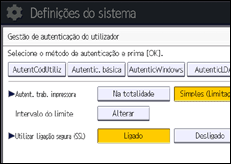
 Especifique o intervalo no qual [Simples (Limitação)] é aplicado à "Autent. trab. impressora".
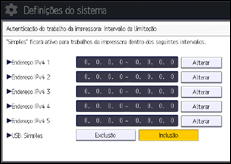
Pode especificar o intervalo de endereços IPv4 ao qual pretende aplicar esta definição. Também pode especificar se pretende aplicar esta definição ao interface USB.
 Prima [Sair].
 Prima [Ligado] para "Utilizar ligação segura (SSL)" e, em seguida, prima [OK].
Se não utilizar Secure Sockets Layer (SSL) na autenticação, prima [Desligado].
 Prima [OK].
 Encerre sessão.
Quando utilizar o painel de operação standard:
Prima a tecla [Iniciar/Encerrar sessão]. É visualizada uma mensagem de confirmação. Se premir [Sim], a sessão é encerrada automaticamente.
Quando utilizar o Smart Operation Panel:
Prima [Encerrar sessão]. É visualizada uma mensagem de confirmação. Se premir [OK], a sessão é encerrada automaticamente.


