


 Forrige
For ekstern autentisering vil autentiseringen av integrasjonsserveren kollektivt autentisere brukertilgang til serveren over nettverket. Dette gir et serveruavhengig, sentralisert system for brukerautentisering som er velegnet og sikkert.
Programvare med autentiseringsbehandling (f.eks. Remote Communication Gate S) kreves for å bruke integrasjonsserverautentisering. Kontakt salgsrepresentanten din hvis du vil ha mer informasjon om programvare som støttes.
Ved å bruke Web Image Monitor kan du kontrollere at serverpåliteligheten og områdesertifikatet sjekkes hver gang du går inn på SSL-serveren. Hvis du vil ha mer informasjon om å angi SSL ved hjelp av Web Image Monitor, kan du se i hjelpen for Web Image Monitor.

Under integrasjonsserverautentisering registreres data på serveren, f.eks. brukers e-postadresse, automatisk på skriveren. Hvis brukerinformasjon på serveren endres, kan informasjon som er registrert på skriveren overskrives når autentisering utføres.
Standard administratornavn for ScanRouter System and Remote Communication Gate S er "Admin".
Før du konfigurerer maskinen, må du kontrollere at administratorautentisering er korrekt konfigurert under "Administrator Authentication Management".
 Logg på som maskinadministrator fra kontrollpanelet.
 Trykk på [Systeminnstillinger].
 Trykk på [Administratorverktøy].
 Trykk [
 Neste].
 Trykk på [Styring av brukerautentisering].
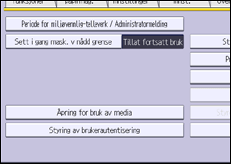
 Select [Integrasjon serveraut. ].
Hvis du ikke ønsker å aktivere brukerautentisering, velg [Off].
 Trykk på [Endre] for "Servernavn".
Angi navnet på serveren for ekstern autentisering.
 Angi servernavnet, og trykk på [OK].
Angi Ipv4-adressen eller vertsnavnet.
 I "Autentiseringstype" velger du autentiseringssystemet for ekstern autentisering.
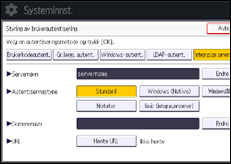
Velg et tilgjengelig autentiseringssystem. For generell bruk, velg [Standard].
 Trykk på [Endre] for "Domenenavn".
 Legg inn domenenavnet, og trykk så på [OK].
Du kan ikke angi et domenenavn under et autentiseringssystem som ikke støtter domeneinnlogging.
 Trykk på [Hente URL].
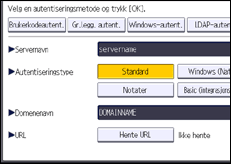
Maskinen henter serverens URL som er angitt i "Serveravn".
Hvis "Servernavn" eller SSL-innstillinger endres etter at URL er mottatt, vil URL være "Ikke hente".
 Trykk på [Avslutt].
Hvis du ikke har registrert en gruppe på det eksterne autentiseringssystemet som brukes, fortsetter du til trinn 20.
Dersom du har registrert en gruppe, fortsetter du til trinn 14.
Dersom du setter "Autentiseringstype" til [Windows (Native)] eller [Windows (NT-kompatibel)], kan du bruke den globale gruppen.
Dersom du setter "Autentiseringstype" til [Notes], kan du bruke Notes-gruppen. Dersom du setter "Autentiseringstype" til [Grunnleggende(integrasjonsserver)], kan du bruke de gruppene som er opprettet med Authentication Manager.
 Trykk på [Programmere/endre] for "Gruppe" og deretter på [*Ikke programmert].
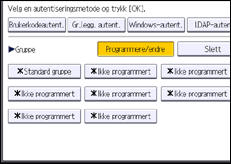
 Trykk på [Endre] for "Gruppenavn", og angi gruppenavnet.
 Trykk på [OK].
 I "Tilgjengelige funksjoner" velger du hvilke av maskinfunksjonene du vil tillate.
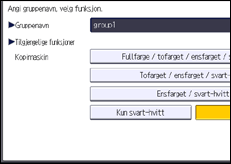
Hvis funksjonen du vil velge ikke vises, trykker du på [Neste].
Autentisering brukes på valgte funksjoner.
Brukerne kan bare benytte de valgte funksjonene.
Hvis du vil ha informasjon om hvordan spesifisere tilgjengelige funksjoner for enkeltbrukere eller grupper, kan du se Begrense tilgjengelige funksjoner.
 Trykk på [OK].
 Trykk [Neste].
 Velg nivået "Skriverjobbautent.".
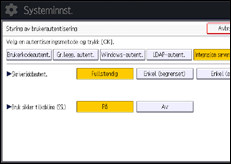
Du finner en beskrivelse av autentiseringsnivåene for skriverjobb under Skriverjobbautentisering.
Hvis du velger [Fullstendig] eller [Enkel (alle)], fortsett til trinn 24.
Hvis du velger [Enkel (begrenset)], fortsett til trinn 21.
 Trykk på [Endre].
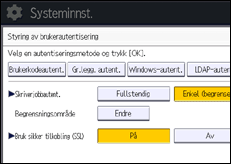
 Angi området der [Enkel (begrenset)] brukes på "Skriverjobbautent.".
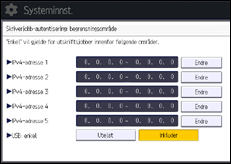
Du kan spesifisere det IPv4-adresseområdet som denne innstillingen gjelder for. Du kan også spesifisere om innstillingen skal gjelde USB-grensesnittet eller ikke.
 Trykk på [Avslutt].
 Trykk på [På] for “Bruk sikker tilkobling (SSL)”, og så på [OK].
Hvis du ikke bruker SSL-autentisering (secure sockets layer), trykk på [Off] .
 Trykk på [OK].
 Logg ut.
Ved bruk av standard-kontrollpanelet:
Trykk på [Logg inn/logg ut]-tasten. En bekreftelsesmelding vises. Hvis du trykker [Ja], vil du bli logget ut automatisk.
Ved bruk av smart-kontrollpanelet:
Trykk [Logg ut]. En bekreftelsesmelding vises. Hvis du trykker [OK], logges du ut automatisk.


