

 Forrige
 Vis opprinnelige innstillinger.
Ved bruk av standard-kontrollpanelet:
Trykk på [Brukerverktøy/telleverk]-tasten.
Ved bruk av smart-kontrollpanelet:
Trykk på [Hjem]-tasten, øverst til venstre på kontrollpanelet. Bla skjermbildet mot venstre, og trykk deretter på [Brukerverktøy]-ikonet (
 ) på startskjermbilde 4.
 Vis innloggisngsskjerm
Ved bruk av standard-kontrollpanelet:
Trykk på [Logg inn/logg ut]-tasten.
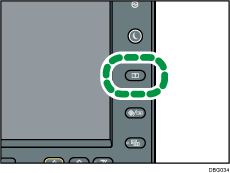
Ved bruk av smart-kontrollpanelet:
Trykk på [Logg inn].
Innloggingsbildet vises.
 Trykk på [Logg inn].
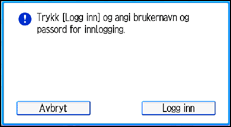
 Angi brukernavnet for innlogging, og trykk på [OK].
 Angi passordet for innlogging, og trykk på [OK].
“Autentiserer. . . Vennligst vent. ” vises, etterfulgt av skjermen for spesifisering av standardverdiene.

Hvis brukerautentisering allerede er angitt, vises en skjerm for autentisering. Du logger inn som administrator ved å angi administrators brukernavn og passord for innlogging.
Hvis du logger inn med administratorrettigheter vises navnet på administratoren som logger inn. Når du logger deg på med et brukernavn som har flere administratorrettigheter, vil en av administratorrettighetene tilknyttet dette brukernavnet vises.
Hvis du prøver å logge deg inn fra en annen driftsskjerm, vil “Du har ikke rettigheter til å bruke denne funksjonen. Du må være en administrator for å endre innstillinger. ” vises. Trykk på tasten [Brukerverktøy/telleverk] for å endre standardinnstillingen.
Ved bruk av standar kontrollpanel kan du vise innloggingsskjermen, ved å trykke på [Logg inn] på skjermbildet for opprinnelige innstillinger.


