


 Vorige
U kunt bestemmingen registreren voor het verzenden van gescande bestanden in het adresboek. U kunt de geregistreerde bestemmingen eenvoudig selecteren door op de bestemmingstoets te drukken die op het startscherm van de scannerfunctie wordt weergegeven.
 Open het scherm Adresboek.
Bij gebruik van het standaard bedieningspaneel
Druk op de [Home]-knop links onderin het bedieningspaneel en druk op het pictogram [Adresboekmanagement] op het [Home]-scherm.
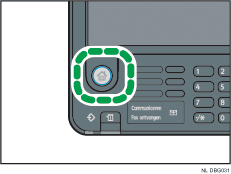
Bij het gebruik van het Smart Operation Panel
Druk op de [Home]-knop links boven in het bedieningspaneel. Veeg naar links en druk vervolgens op het pictogram [Adresboekmanagement] op Home-scherm 4.
 Druk op [Nieuw progr.].
 Druk op [Allocatie] naast “Naam”, voer de naam in die u als de bestemming wilt weergegevn en druk vervolgens op [OK].
 Druk op [Verif. info] en vervolgens op [
 Volg.].
 Druk op [Spec. and. Ver.info.] in “Mapverificatie”.
 Druk op [Wijzigen] naast “Log-in gebruikersnaam”, voer de log-in gebruikersnaam op de betreffende computer in en druk op [OK].
 Druk op [Wijzigen] naast “Log-in wachtwoord”, voer het log-in wachtwoord in op betreffende computer en druk op [OK].
 Voer het wachtwoord opnieuw in om het te bevestigen en druk vervolgens op [OK].
 Selecteer [Map].
 Selecteer een map uit “Bladeren door netwerk”.
Druk op [Bladeren door netwerk].
Selecteer de groep waar de betreffende computer toe behoort. Blader naar de domeinnaam/werkgroepnaam.
Druk op de naam van de computer waarnaar u het bestand wilt verzenden.
Selecteer de gedeelde map op de bestemmingscomputer.
Druk op [OK] en ga verder met stap 12.
Ga door met stap 11 als u de map niet kunt selecteren bij Bladeren door netwerk.
 Voer de computernaam of het IP-adres in om de gedeelde map als bestemming op te geven.
De computernaam invoeren om een gedeelde map op te geven
Druk naast "Pad" op [Wijzigen].
Geef de betreffende computer op en een gedeelde map.
Als de computernaam bijvoorbeeld "UserPC" is en de naam van een gedeelde map "scan" is, gebruik dan "\\UserPC\scan" als de naam van de bestemmingsmap.
Druk op [OK].
Het IP-adres invoeren om een gedeelde map op te geven
Druk naast "Pad" op [Wijzigen].
Geef de betreffende computer op en een gedeelde map.
Als de computernaam bijvoorbeeld "192.168.0.152" is en de naam van een gedeelde map "scan" is, gebruik dan "\\192.168.0.152\scan" als de naam van de bestemmingsmap.
Druk op [OK].
 Druk op [Verbindingstest].
 Druk op [Afsluiten] als een bericht verschijnt dat aangeeft dat de verbinding tot stand is gebracht.

Raadpleeg Problemen oplossen als het bericht “Verbinding met de computer mislukt. Controleer de instellingen.” wordt weergegeven.
 Druk op [OK].
 Sluit het scherm Adresboek.
Bij gebruik van het standaard bedieningspaneel
Druk op de [Gebruikersinstellingen/Teller]-knop.
Bij het gebruik van het Smart Operation Panel
Druk op [Gebruikersinstellingen/Teller] (
 ) rechts bovenaan het scherm.


