


 Vorige
 Open het beginscherm van de printerfunctie.
Bij gebruik van het standaard bedieningspaneel
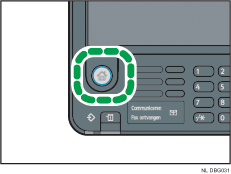
Druk op de [Home]-knop linksonderin op het bedieningspaneel en druk op het pictogram [Printer] in het [Home]-scherm.
Bij het gebruik van het Smart Operation Panel
Druk op de [ Home]-knop linksbovenin op het bedieningspaneel en druk op het pictogram [Printer] op [Home]-scherm 3.
 Druk op het tabblad [Afdruktaken].
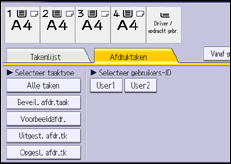
 Druk op [Uitgest. afdr.tk].
 Selecteer de bestanden die u wilt verwijderen.
U kunt alle uitgestelde afdrukbestanden in één keer selecteren door na selectie van één bestand op [Select. alle tk. ] te drukken.
 Druk op [Verwijderen].
 Druk op [Ja].

U kunt een uitgestelde afdruktaak ook met Web Image Monitor verwijderen. Zie de helpfunctie van Web Image Monitor voor meer informatie.


