


 Vorige
Geef een scangebied op binnen een origineel.
U kunt het scangebied handmatig opgeven. Het handmatig opgeven van het scangebied kan handig zijn als u overtollige randen rond een afbeelding wilt verwijderen.
De scanformaatinstellingen zijn als volgt:
Automatische detectie
 (voornamelijk in Europa)
Als de ADF gebruikt wordt, scant het apparaat de verticale afmeting van originelen als die van A4-formaat en detecteert de horizontale kant van het origineel automatisch.
Als de glasplaat gebruikt wordt, scant het apparaat originelen als A4-formaat, maar dan wordt de originele afmeting niet automatisch gedetecteerd.
 (voornamelijk in Noord-Amerika)
Als de ADF gebruikt wordt, scant het apparaat de verticale zijde van de originelen als dat van het formaat 81/2 × 11 en detecteert de horizontale zijde van de originelen automatisch.
Als de glasplaat gebruikt wordt, scant het apparaat de originelen als 81/2 × 11 formaat en wordt het originele formaat niet automatisch gedetecteerd.
Standaard
Het geplaatste origineel wordt gescand overeenkomstig het opgegeven standaardformaat, ongeacht het werkelijke formaat.
De formaten die u als standaard formaat op kunt geven zijn A4 , 81/2 × 14, en 81/2 × 11.
Gebied
Alleen het gebied in het opgegeven formaat wordt gescand, ondanks het werkelijke formaat van het geplaatste origineel.
Twee formaten kunnen vooraf worden geregistreerd. U moet eerst de formaten van de originelen die u wilt scannen, registreren in [Scanform. progr/wijz/verw] in het menu Faxeigenschappen. Zie Scanformaat programmeren/wijzigen/verwijderen.
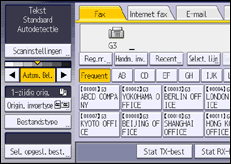
 Druk op [Scaninstellingen].
 Druk op [Scanformaat].
 Selecteer een scanformaat.
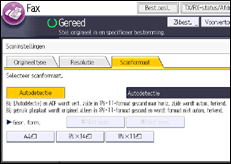
 Druk op [OK].


