


 Előző
Előző
 Nyissa meg a “Címjegyzék” képernyőt.
A normál kezelőpanel használata esetén
Nyomja meg a [Kezdőképernyő] gombot a kezelőpanel bal alsó részén, majd nyomja meg a [Címjegyzék kezelése] ikont a [Kezdőképernyő]-n.
Az intelligens kezelőpanelen (Smart Operation Panel)
Nyomja meg a kezelőpanel bal felső részén lévő [Kezdőképernyő] gombot. A képernyőn pöccintsen balra, és nyomja meg a 4. kezdőképernyő [Címjegyzék kezelése] ikonját.
 Ellenőrizze, hogy a [Tárolás/Módosítás] lehetőség ki van-e választva.
 Nyomja meg az [Új regisztrálás] gombot.
 Nyomja meg a "Név" opció alatt a [Módosítás] gombot.
A név beírására szolgáló kijelző jelenik meg.
 Adja meg a nevet, majd nyomja meg az [OK] gombot.
 Nyomja meg a [
 Köv.] gombot.
 Nyomja meg a megfelelő besoroláshoz tartozó gombot a "Válasszon megnevezést" opció alatt.
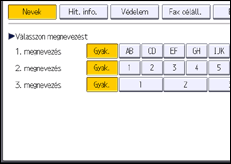
A választható gombok a következők:
[Gyak.]: Az elsőként megjelenő laphoz adódik hozzá.
[AB], [CD], [EF], [GH], [IJK], [LMN], [OPQ], [RST], [UVW], [XYZ], [1] - [10]: A választott megnevezésben szereplő listaelemek részei.
Kiválaszthatja a [Gyak.] értékét és minden megnevezéshez választhat még egy értéket.
 Nyomja meg az [Email] gombot.
 Nyomja meg a [Módosít] gombot az "Email cím" opciónál.
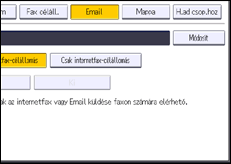
 Adja meg az e-mail címet.
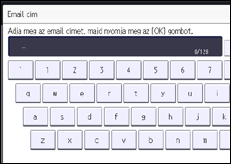
 Nyomja meg az [OK] gombot.
 Válasszon az [Email / internetfax-célállomás] és a [Csak internetfax-célállomás] közül.
Ha az [Email / internetfax-célállomás] lehetőséget választotta, a regisztrált e-mail címek a faxfunkció képernyőjének internetfaxcím kijelzőjén és e-mail cím kijelzőjén, valamint a szkenner funkció képernyőjének cím kijelzőjén egyaránt megjelennek.
Ha a [Csak internetfax-célállomás] beállítást használja, a regisztrált e-mail címek csak az internetfax kijelzőn jelennek meg a faxfunkció képernyőn.
 Amennyiben Internet faxot kíván használni, határozza meg, hogy használja-e "Küldés SMTP szerveren" opciót.
 Nyomja meg az [OK] gombot.
 Zárja be a Címjegyzék képernyőt.
A normál kezelőpanel használata esetén
Nyomja meg a [Felhasználói eszközök/Számláló] gombot.
Az intelligens kezelőpanelen (Smart Operation Panel)
Nyomja meg a képernyő jobb felső részén lévő [Felhasználói eszközök / Számláló] (
 ) gombot.


