


 Előző
Előző
Funkciótól függően a regisztrálható programok száma eltérő lehet.
Másoló: 25 program
Dokumentum szerver: 25 program
Fax: 100 program
Szkenner: 25 program
Az alábbi beállítások regisztrálhatók a programokhoz:
Másoló:
Színes mód, eredeti típusa, fényerősség, Eredeti beállít., papíradagoló, Fájl tárolása (kivéve a következőkhöz: Felhasználói név, Fájlnév és Jelszó), Autom. kics./nagy., Margókészítés, Befejezés, Fedőlap/közt.lap, Szerkeszt / Színes, Kétold./ Kombináció/Sorozat, Kics./nagy., másolatok száma
Dokumentum szerver (a kiinduló dokumentum nyomtatási képernyőjén):
2 old. másolás egy irányban, 2 old. másolás fejjel lefelé, Füzet, Magazin, Befejezés, Fedő-/Közteslap (a Fő oldalak adagolója kivételével, amely a Elv.lap/Fejezet területen található), Szerk. / Bélyeg, nyomatok száma
Fax:
Szkennelési beállítások, fényerősség, Ered. adag.-nak típusa, Fájltípus, Fájl tárolása (kivéve a következőkhöz: Felhasználói név, Fájlnév és Jelszó), Előnézet, átvitel típusa, célállomások (kivéve a mappacélállomásokat), Vál. vonalat, Spec. beáll., memóriaátvitel/azonnali átvitel, Komm. eredményjelentés , Átviteli mód(kivéve a következőhöz: Tárgy)
Szkenner:
Szkennelési beállítások, fényerősség, Ered. adag.-nak típusa, Fájlnév / típus (kivéve a következőkhöz: Biztonsági beáll. és Kezdő szám), Fájl tárolása (kivéve a következőkhöz: Felhasználói név, Fájlnév és Jelszó), Előnézet, a Címjegyzékben kijelölt célállomások, Szöveg, Tárgy, Biztonság, Vételről ért.
Ez a rész bemutatja a funkciók regisztrálásának módját a programban egy másoló funkció példával.
 A kezdeti másolási képernyő megjelenítése.
A normál kezelőpanel használata esetén
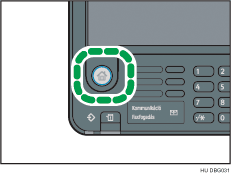
Nyomja meg a kezelőpanel bal alsó sarkában lévő [Kezdőképernyő] gombot, majd a [Másoló] ikont a [Kezdőképernyőn].
Az intelligens kezelőpanelen (Smart Operation Panel)
Nyomja meg a kezelőpanel bal felső részén lévő [Kezdőképernyő] gombot. A képernyőn pöccintsen balra, és nyomja meg a 4. kezdőképernyő [Másoló] ikonját.
 Állítsa be úgy a másolási beállításokat, hogy minden tárolni kívánt beállítás ki legyen választva.
 A tárolási képernyő megjelenítése.
A normál kezelőpanel használata esetén
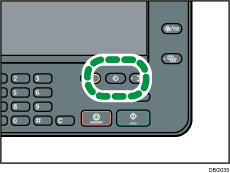
Nyomja meg a [Tárolás] gombot.
Az intelligens kezelőpanelen (Smart Operation Panel)
Nyomja meg a képernyő bal alsó részén lévő [Program előhívása/tárolása/mód.] elemet.
 Nyomja meg a [Regisztrálás] gombot.
 Nyomja meg a tárolni kívánt program sorszámát.
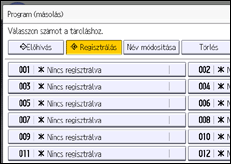
 Adja meg a program nevét.
 Nyomja meg az [OK] gombot.
 Nyomja meg a [Kilépés] gombot.

A programnévben felhasználható karakterek száma az alábbi funkcióktól függ:
Másoló: 34 karakter
Dokumentum szerver: 34 karakter
Fax: 20 karakter
Szkenner: 34 karakter
Ha az adott program alapértelmezettként van regisztrálva, a [Tárolás] gomb megnyomása nélkül az alapértelmezett értékek töltődnek be a beállítások törlése vagy a működtető kapcsoló bekapcsolása után. A részletekről a Convenient Functions című útmutatóban olvashat.
Ha egy programban megadott adagoló üres vagy több adagolóban is azonos méretű papír található, akkor a készülék a [Papíradag. beállításai] lap [Papíradagoló prioritás: Másoló] vagy [Papíradagoló prioritás: Fax] beállításnál megadott adagolót választja először. Részletekért lásd a Connecting the Machine/ System Settings című útmutatót.
A készülék címlistájában regisztrált célállomások programokban is regisztrálhatók szkenner módban.
Szkenner módban csak akkor regisztrálhatók célállomások programokba, ha a [Szkennerbeállítások] között található [Célállomások beállításának tárolása] beállítás értéke [Célállomások beleértve]. A beállítás részleteiről a Scan című útmutatóban olvashat.
Védelmi kóddal rendelkező mappacélállomások nem regisztrálhatók a szkenner mód programjába.
A programok nem törlődnek az áramellátás kikapcsolásával vagy a [Törlés] gomb megnyomásával, hacsak a tartalmat nem törlik vagy nem regisztrálja újra.
A
 ikonnal jelölt tárolt programok már tartalmaznak beállításokat.
A programok regisztrálhatók a [Kezdőképernyőn], és onnan könnyen előhívhatók. Részletekért lásd: Parancsikonok regisztrálása egy programhoz a [Home] képernyőn, a Kényelmi funkciók és Ikonok hozzáadása a [Kezdőképernyőhöz](Standard kezelőpanelen) című részt. Dokumentum szerver módban a programokhoz tárolt gyorsgombok nem regisztrálhatók a [Kezdőképernyő] számára.


