


 上一个
上一个

可为每个保存文件指定一个密码。未设定密码保护的文件可被同一局域网内的其他用户用DeskTopBinder访问。建议您为保存文件指定密码以防止未经授权打开所保存的文件。
如果发生某种故障,保存在机器中的扫描文件可能会丢失。建议不要将重要文件保存在机器硬盘中。供应商对于因文件丢失带来的任何损失不负责任。
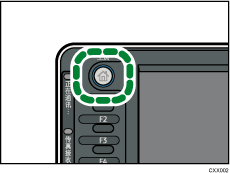
 按控制面板左上角的[主页]键,然后按[主页]屏幕上的[扫描仪]图标。
 请确认没有保留之前的设置。
如果保留之前的设置,请按[重置]键。
 放置原稿。
放置原稿。
 按[保存文件]。
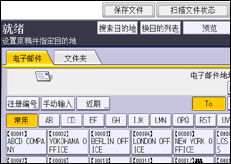
 按[保存到硬盘]。
 必要时,指定保存文件的信息,如[用户名]、[文件名]、[密码]和[选择文件夹]。
用户名
按[用户名],然后选择一个用户名。若要指定未注册的用户名,请按[手动输入],然后输入名称。在指定用户名后,按[确定]。
文件名
按[文件名],输入文件名,然后按[确定]。
密码
按[密码],输入密码,然后按[确定]。再次输入密码进行确认,然后按[确定]。
选择文件夹
按下[选择文件夹],再指定要存储保存文件的文件夹,然后按[确定]。
 按[确定]。
 必要时,按[扫描设置]指定扫描仪设置,如分辨率和扫描尺寸。
有关详细信息,请参见“各种扫描设置”。
 按下[开始]键。

您可以从网站下载DeskTopBinder并安装到客户端计算机上。
超过所设定的保存期限后,会自动删除保存的文件。有关指定期限的详细信息,请参见《连接机器/系统设置》中的“管理员工具”。
用扫描仪功能保存的文件不能从本机器的控制面板打印。请在计算机中接收这些文件后从客户端计算机打印这些文件。
也可在保存某个文件的同时发送该文件。有关详细信息,请参见保存的同时通过电子邮件发送、通过“扫描到文件夹”来同时进行存储和发送和同时进行存储和传送。
有关将数据存储到USB闪存设备或SD卡的详细信息,请参见将扫描文件保存到内存存储设备的基本步骤。
通过按[保存到硬盘+发送],可在保存扫描文件的同时发送这些文件。有关详细信息,请参见保存的同时通过电子邮件发送和通过“扫描到文件夹”来同时进行存储和发送。
下列情况下不能指定[保存到硬盘]:
选择[预览]。
选择PDF作为文件类型,并在PDF文件设置中指定[高压缩PDF]或[安全设置]。
要取消扫描,请按[停止]键。检查对话框中显示的信息,然后按任意按钮。
保存扫描文件后,将自动清除文件信息字段中的内容。如果想保留这些字段中的信息,请与当地的经销商联系。


