


 上一个
上一个
每种功能的图标会显示在[主页]屏幕上。
您可以在[主页]屏幕上添加常用程序或网页的图标。这些添加的快捷方式图标会显示在[主页]屏幕上。点击快捷方式图标可以轻松调用这些程序或网页。
要显示[主页]屏幕,请按下[主页]键。
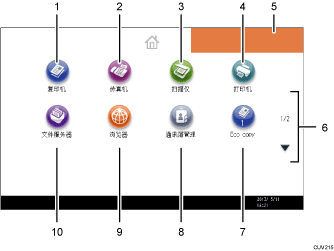
[复印机]

按下此键进行复印。
有关如何使用复印功能的详情,请参见《复印/文件服务器》。
[传真机]

按下此键以发送或接收传真。
有关如何使用传真功能的详情,请参见“传真”。
[扫描仪]

按下此键以扫描原稿并将图像保存为文件。
有关如何使用扫描仪功能的详情,请参见《扫描》。
[打印机]

按下此键以设置将机器用作打印机。
有关如何为打印机功能完成设置的详情,请参见《打印》。
主页屏幕图像
您可以在[主页]屏幕上显示图像,如公司标识。要更改图像,请参见在[主页]屏幕上显示图像。
 /
/
图标无法显示在一页中时,按下此键换页。
快捷方式图标
您可以在[主页]屏幕上添加程序或网页的快捷方式。有关如何注册快捷方式的详细信息,请参见在[主页]屏幕上添加图标。程序编号会显示在快捷方式底部。
[通讯簿管理]

按下以显示通讯簿。
有关如何使用通讯簿的详细信息,请参见连接机器/系统设置中的“通讯簿”。
[浏览器]

按下此键以显示网页。
有关如何使用浏览器功能的详细信息,请参见使用浏览器功能。
[文件服务器]

按下此键在机器硬盘上保存或打印文件。
有关如何使用文件服务器功能的详情,请参见《复印/文件服务器》。

安装了嵌入式软件应用程序之后,[主页]屏幕上将显示该应用程序的功能图标。
您可以更改图标的顺序。有关详细信息,请参见更改[主页]屏幕上的图标顺序。
在简单屏幕上,每页显示8个图标。字母和键以较大的尺寸显示,使操作更容易。在标准屏幕上,每页显示12个图标。有关详细信息,请参见切换屏幕模式。


