


Registrare un codice utente
 Precedente
 Visualizzare la schermata delle impostazioni iniziali.
Quando si usa il pannello operativo standard
Premere il tasto [Strumenti utente/Contatore].
Quando si usa lo Smart Operation Panel
Premere il tasto [Home] in alto a sinistra sul pannello di controllo. Far scorrere la schermata verso sinistra, quindi premere l'icona [Strumenti utente] (
 ) nella schermata Home 4.
 Premere [Gestione rubrica]
 Controllare che sia selezionato [Programma/Cambia].
 Premere il nome di cui occorre registrare il codice oppure immettere il numero registrato utilizzando i tasti numerici.
È possibile cercare per nome registrato, codice utente, numero fax, nome cartella, indirizzo e-mail o destinazione IP-Fax.
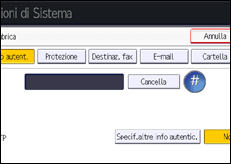
 Premere [Info autent.].
 Premere [Cambia] sotto “Codice utente”.
 Inserire il codice utente tramite i tasti numerici, quindi premere il tasto [
 ].
].
 Premere [
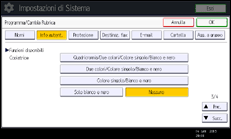
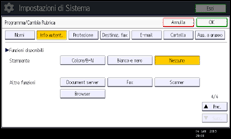
 Succ.] per visualizzare le "Funzioni disponibili".
 Selezionare le funzioni da utilizzare con il codice utente in "Funzioni disponibili".
 Premere [OK].
 Premere [Esci].
 Chiudere la schermata delle impostazioni iniziali.
Quando si usa il pannello operativo standard
Premere il tasto [Strumenti utente/Contatore].
Quando si usa lo Smart Operation Panel
Premere [Strumenti utente/Contatore] (
 ) in alto a destra nella schermata.

È possibile inserire un codice utente fino a otto cifre.
Se un utente utilizza la funzione browser, saranno disponibili solamente le funzioni specificate per questa impostazione. Se è stato selezionato [Browser], ma non [Stampante], la funzione Stampante non potrà venire utilizzata assieme alla funzione browser.
Per registrare il nome, vedere Registrazione delle informazioni utente.
Per informazioni su come accedere alle impostazioni di sistema, vedere Accedere agli Strumenti utente.
Quando si usa lo Smart Operation Panel, è possibile visualizzare la schermata della Rubrica premendo l'icona [Gestione rubrica] sulla schermata Home 4.


