


 Forrige
Antallet af registrérbare programmer afhænger af funktionen.
Kopimaskine: 25 programmer
Dokumentserver: 25 programmer
Fax: 100 programmer
Scanner: 25 programmer
Følgende indstillinger kan registreres i programmer:
Kopimaskine:
Farvetilstand, originaltype, belysning, speciel original, kassette, gem fil (undtagen for brugernavn, filnavn og password), automatisk reducér/forstør, opret margen, efterbehandling, omslag/skilleark, redigér/farve, duplex/kombinér/serie, reducér/forstør, antal kopier
Dokumentserver (på startskærmbilledet for dokumentudskrivning):
2-sidet kopi Top til top, 2-sidet kopi Top til bund, booklet B., booklet A., efterbehandling, omslag/skilleark (undtagen hovedarkskassette i titelblad / kapitel), redigér / stemp., antal udskrifter
Fax:
Scanneindstillinger, belysning, originalfremføringstype, filtype, gem fil (undtagen for brugernavn, filnavn og password), vis eksempel, transmissionstype, destinationer (undtagen for mappedestinationer), vælg linje, avancerede funktioner, hukommelsestransmission/øjeblikkelig transmission, kommunikationsrapport, afs.funktion(undtagen for emne)
Scanner:
Scanneindstillinger, belysning, originalfremføringstype, send filtype/-navn (undtagen for sikkerhedsindstillinger og startnummer), gem fil (undtagen for brugernavn, filnavn og password), vis eksempel, valgte destinationer fra adressebogen, tekst, emne, sikkerhed, besked om modtagelse
Det følgende beskriver, hvordan man registrerer funktioner i et program. Kopifunktionen anvendes som eksempel.
 Vis startskærmbilledet for kopifunktionen.
Når standardtouchskærmen anvendes
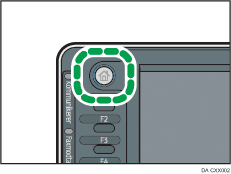
Tryk på tasten [Home] øverst til venstre på betjeningspanelet, og tryk på ikonet [Kopimaskine] på skærmbilledet for [Startside].
Når den intelligente touchskærm anvendes
Klik på tasten [Home] øverst til venstre på betjeningspanelet. Skub skærmen til venstre, og tryk derefter på ikonet [Kopimaskine] på startside-skærmbillede 4.
 Redigér kopiindstillingerne, så alle funktioner, der skal lagres i et program, er valgt.
 Vis program-skærmbilledet.
Når standardtouchskærmen anvendes
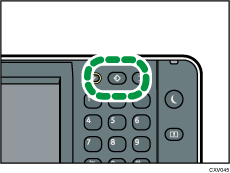
Tryk på tasten [Programmér].
Når den intelligente touchskærm anvendes
Tryk på [Hent/programmér/skift program] nederst til venstre på skærmen.
 Tryk på [Programmér].
 Tryk på det programnummer, du vil registrere.
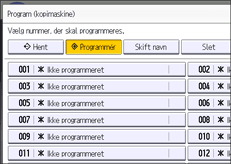
 Indtast programnavnet.
 Tryk på [OK].
 Tryk på [Afslut].

Antallet af tegn, der kan angives for et program, afhænger af funktionen:
Kopimaskine: 34 tegn
Dokumentserver: 34 tegn
Fax: 20 tegn
Scanner: 34 tegn
Når et angivet program registreres som standard, bliver dets værdier de standardindstillinger, der vises uden at skulle trykke på tasten [Programmér], samt når tilstande slettes eller nulstilles, og når der tændes for maskinen. Se vejledningen "Convenient Functions".
Når papirkassetten, som du angav i et program, er tom, og mere end én papirkassette indeholder det samme papirformat, så vil den papirkassette, der er prioriteret i [Kassetteprioritet: Kopimaskine] eller [Kassetteprioritet: Fax] under fanen [Papirindstillinger] blive valgt først. Yderligere oplysninger findes i vejledningen "Connecting the Machine/ System Settings".
Destinationer, der er registreret i maskinens adressebog, kan registreres i et program i scannertilstanden.
Destinationer kan kun registreres i et program i scannertilstand, når [Inkludér destinationer] er valgt for [Programindstilling for destinationer] i [Scannerfunktioner]. For yderligere oplysninger om indstillingen, se vejledningen "Scan".
Mappedestinationer, der er beskyttet af et password, kan ikke registreres i et program i scannertilstand.
Programmer slettes ikke, hvis der slukkes for strømmen, eller der trykkes på tasten [Nulstil], medmindre programmet slettes eller overskrives.
Programnumre med ikonet
 er allerede indstillet.
Programmer kan registreres til [Startside]-skærmbilledet og kan nemt genkaldes. For yderligere oplysninger, se vejledningen "Convenient Functions" og Tilføjelse af ikoner til skærmbilledet [Startside] (når standardtouchskærmen anvendes). Genveje til programmer, der er lagret i dokumentserver-tilstanden, kan ikke registreres på Startside-skærmbilledet.


