


 Anterior
Per visualitzar la pantalla [Inici], premeu la tecla [Inici] al panell de control.
A cada funció s'assigna una icona, les quals trobareu a la pantalla [Inici]. Podeu afegir dreceres a les funcions o les pàgines web utilitzades amb més freqüència a la pantalla [Inici]. També hi podeu registrar widgets com el Widget Canvia idioma.

No doneu cops forts a la pantalla ni la forceu o podria danyar-se. La màxima força permesa és d'aproximadament 30 N (aprox. 3 kgf). (N = Newton, kgf = Quilogram-força. 1 kgf = 9,8 N)
La pantalla [Inici] de l'Smart Operation Panel té cinc pantalles, de la pantalla d'inici 1 a la pantalla d'inici 5. La pantalla d'inici 3 és la pantalla predeterminada que apareix en prémer la tecla [Inici].
Per canviar entre pantalles, feu un toc amb el dit a la dreta o esquerra de la pantalla.
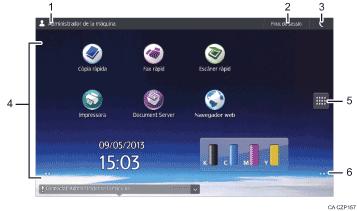
El nom de l'usuari que ha iniciat la sessió
Mostra el nom de l'usuari que ha iniciat la sessió actualment a la màquina. El nom de l'usuari es visualitza només quan s'habilita l'autenticació de l'usuari.
[Inici de sessió]/[Final de sessió]
Aquestes claus es mostren quan l'autenticació d'usuari està habilitada. Quan premeu [Inici de sessió], apareix la pantalla d'autenticació. Si ja heu iniciat sessió a la màquina, apareix [Final de sessió]. Per finalitzar la sessió de la màquina, premeu [Final de sessió].
Per obtenir informació sobre com iniciar i finalitzar la sessió, consulteu Quan es mostra la pantalla d'autenticació.
Estalvi d'energia

Premeu-la per activar i desactivar el mode de repòs.
Per obtenir informació detallada sobre els modes, consulteu Getting Started.
Àrea de visualització d'icona
Mostra les icones de funció o aplicació i widgets. Les icones mostrades són diferents a les cinc pantalles d'inici. Per obtenir informació detallada sobre les icones a cada pantalla, consulteu Getting Started.
També podeu afegir dreceres i organitzar les icones utilitzant fitxers. Per obtenir més informació, consulteu Convenient Functions.
Icona de lista d'aplicacions

Premeu per visualitzar la llista d'aplicació. La llista conté totes les aplicacions que estan instal·lades l'Smart Operation Panel. Podeu crear dreceres a aplicacions a la pantalla [Inici]. Per obtenir més informació, consulteu Convenient Functions.
Icones per canviar entre pantalles

Premeu per canviar entre les cinc pantalles d'inici. Les icones apareixen a la part inferior i dreta de la pantalla, el nombre d'icones indica el nombre de pantalles a cada costat de la pantalla actual. Per exemple, quan veieu pantalla d'inici 3, es mostren dues icones als costats dret i esquerre.
Per veure miniatures de les cinc pantalles d'inici, premeu
.


