


Kağıt tipi için kontrol panelini kullanarak kalın kağıt, ince kağıt veya OHP asetatlarını belirtme
 Önceki

A4

 or 81/2 × 11 boyutu OHP asetatları kullanın ve boyutlarını belirtin.
Genelde, OHP asetatlarının sadece bir tarafı yazdırma için kullanılabilir. Yazdırılacak olan yüzü aşağıya gelecek şekilde yerleştirdiğinizden emin olun.
OHP asetatlara yazdırma yaparken yazdırılan sayfaları tek tek çıkarın.
 Başlangıç ayarları ekranını görüntüleyin.
Standart işletim panelini kullanırken
[Kullanıcı Araçları/Sayacı] tuşuna basın.
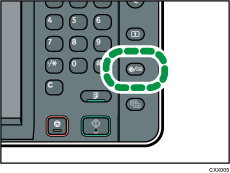
Smart Operation Panel'i kullanırken
Kontrol panelinin sol üstündeki [Ana] tuşuna basın. Ekranı sola doğru kaydırın ve ardından Ana ekran 4 üzerinde [Kullanıcı Araçları] simgesine (
 ) basın.
 [Kaset Kağıt Ayarları]'na basın.
 [Yazıcı Bypass Kağıt Boyutu]'na basın ve sonra kağıt boyutunu belirleyin.
 [OK] öğesine basın.
 [
[ Sonraki] tuşuna basın.
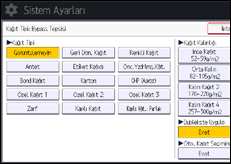
 [Kağıt Tipi: Bypass Tepsisi] öğesine basın.
 Belirtmek istediğiniz kağıt tipine göre uygun öğeleri seçin.
OHP asetatları yüklerken [Kağıt Tipi] alanındaki [OHP (Asetat)] öğesine basın.
İnce veya kalın kağıt yüklemek için, [Kağıt Tipi] alanındaki [Görüntülemeyin] kısmına basın ve ardından [Kağıt Kalınlığı] alanında uygun kağıt kalınlığını seçin.
 [OK] öğesine basın.
 Başlangıç ayarları ekranını kapatın.
Standart işletim panelini kullanırken
[Kullanıcı Araçları/Sayacı] tuşuna basın.
Smart Operation Panel'i kullanırken
Ekranın sağ üstündeki [Kullanıcı Araçları/Sayacı] (
 ) öğesine basın.

Belirtilen OHP asetatlarını kullanmanızı öneririz.
Kağıt kalınlığı hakkında ayrıntılar için, bkz. Connecting the Machine/ System Settings.


