


 Önceki
 Başlangıç ayarları ekranını görüntüleyin.
Standart işletim panelini kullanırken
[Kullanıcı Araçları/Sayacı] tuşuna basın.
Smart Operation Panel'i kullanırken
Kontrol panelinin sol üstündeki [Ana] tuşuna basın. Ekranı sola doğru kaydırın ve ardından Ana ekran 4 üzerinde [Kullanıcı Araçları] simgesine (
 ) basın.
 [Adres Defteri Yönetimi] öğesine basın.
 [Programla / Değiştir] öğesinin seçili olduğundan emin olun.
 [Yeni Program] tuşuna basın.
 "Ad" altındaki [Değiştir] ögesine basın.
Ad girişi görüntüsü belirir.
 Adı girin ve [OK] tuşuna basın.
 [
[ Sonraki] tuşuna basın.
 "Başlığı Seç" altında kullanmak istediğiniz sınıflandırma için tuşa basın.

Seçebileceğiniz tuşlar aşağıdaki gibidir:
[Sık]: Başlangıçta gösterilen sayfaya eklenir.
[AB], [CD], [EF], [GH], [IJK], [LMN], [OPQ], [RST], [UVW], [XYZ], [1]'den [10]'a: Seçili başlık altında yer alan öğe listesine eklenir.
Her başlık için [Sık] seçeneğini ve başka bir tuş seçebilirsiniz.
 [Kiml.dğr.Bilgisi]'ne basın, ve sonra [Sonraki]'ne basın.
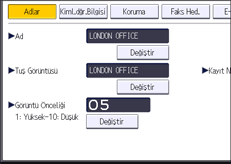
 "Klasör Kimlik Doğrulama"nın sağında yer alan [Diğ.Kim.Doğ.Bil.Belirtin] tuşuna basın.
[Belirtmeyin] seçildiğinde Dosya Aktarımı'nın "Varsayılan Kullanıcı Adı / Parola (Gönder)" ayarlarında belirlediğiniz SMB Kullanıcı Adı ve SMB Parolası geçerli olur.
 "Oturum Açma Kull.Adı" altında [Değiştir] seçeneğine basın.
 Hedef bilgisayarın oturum açma kullanıcı adını girip ardından [OK] tuşuna basın.
 "Oturum Açma Parolası" altında [Değiştir] seçeneğine basın.
 Hedef bilgisayarın parolasını girip ardından [OK] tuşuna basın.
 Onaylamak için parolayı yeniden girin ve [OK] tuşuna basın.
 [Klasör] öğesine basın.
 [SMB] öğesinin seçili olduğunu kontrol edin.
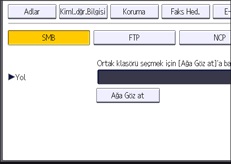
 [Değiştir] veya [Ağa Göz at] ögesine basın, ve sonra klasörü belirleyin.
Bir klasör belirlemek için, ya yolu kendiniz girebilir ya da ağa göz atarak klasörün yerini manuel olarak belirleyebilirsiniz.
 Yolun doğru ayarlandığını kontrol etmek için [Bağlantı Testi] öğesine basın.
 [Çıkış] tuşuna basın.
Bağlantı testi başarısız olursa ayarları kontrol edip yeniden deneyin.
 [OK] öğesine basın.
 [Çıkış] tuşuna basın.
 Başlangıç ayarları ekranını kapatın.
Standart işletim panelini kullanırken
[Kullanıcı Araçları/Sayacı] tuşuna basın.
Smart Operation Panel'i kullanırken
Ekranın sağ üstündeki [Kullanıcı Araçları/Sayacı] (
 ) öğesine basın.


