


 Zurück
Verwenden Sie Magazin 1 oder den Bypass zum Kopieren auf OHP-Folien, Klebeetiketten, Transparentpapier sowie auf Papier, das nicht in die die Magazine 2 bis 4 eingelegt werden kann.
Weitere Informationen zum Einlegen von Papier in das Magazin 1 finden Sie in Papierspezifikationen und Hinzufügen von Papier.
Einzelheiten zum Einlegen von Papier in den Bypass siehe Papierspezifikationen und Hinzufügen von Papier.

Wenn sich das auf der Schaltfläche für das Magazin 1 angezeigte Papierformat von dem im Magazin 1 eingelegten Papierformat unterscheidet, kann es zu Papierstau kommen. Stellen Sie sicher, dass das nach dem Kopiervorgang übrig gebliebene Papier vollständig aus dem Magazin entfernt wird.
Falls der gewünschte Papiertyp, auf den Sie kopieren möchten, nicht auf dem [Papiertyp]-Bildschirm angezeigt wird oder das Papiergewicht zwischen 81,0 - 105 g/m2 (21,0 - 28 lb. Bond) liegt, müssen Sie den Papiertyp im Anwenderprogramm unter [Magazin-Papiereinst.] angeben. Weitere Informationen zu [Papiermagazin -Einstell.] finden Sie in Anschließen des Geräts/Systemeinstellungen.
Wenn Sie auf Papier kopieren möchten, dessen Papiergewicht zwischen 60 – 74 g/m2 (16 – 20 lb. Bond) liegt, ändern Sie die Papierdicke im Anwenderprogramm unter [Einstellung Normalpapier]. Weitere Informationen finden Sie in Papierspezifikationen und Hinzufügen von Papier.
Gebrauch des Magazins
Drücken Sie auf dem Bildschirm [Papier Magazin 1] die Taste [Gebrauch Magazin 1] oder auf dem Bildschirm [Papier für Bypass] die Taste [Gebrauch des Bypass], um Erklärungen zur Ausrichtung der Vorlagen und des Papiers anzuzeigen.
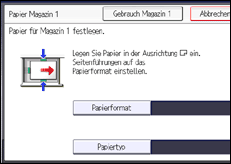
 Legen Sie das Papier mit der Druckseite nach oben in Magazin 1 oder mit der Druckseite nach unten in den Bypass ein.
Der Bypass ( ) wird automatisch ausgewählt, sodass Sie das Kopieren vom Bypass nicht gesondert auswählen müssen.
Zum Kopieren aus Magazin 1 wählen Sie Magazin 1.
 Drücken Sie auf die Taste [
 ].
].
 Drücken Sie [Papierformat].
 Legen Sie das Papierformat fest und drücken Sie dann [OK].
 Drücken Sie [Papiertyp].
 Legen Sie den erforderlichen Papiertyp fest und drücken Sie dann [OK].
 Legen Sie die Vorlagen ein und drücken Sie dann die Taste [Start].
 Nach Abschluss des Kopierjobs drücken Sie die [Reset]-Taste, um die Einstellungen zu löschen.

Wenn Sie [Automatisch anzeigen] für [Papiereinstell.bildschirm für Bypass] angeben, können Sie den Bildschirm [Papier für Bypass] anzeigen, indem Sie die Taste [
] statt [] drücken. Details finden Sie auf Allgem. Funktionen.Wenn der Bypass nicht automatisch gewählt wird, drücken Sie [
].Wenn die Funktion Automatisch Löschen abgeschlossen ist, die [Reset]-Taste gedrückt oder das Gerät ausgeschaltet wird, werden das Papierformat und der Papiertyp, die mit der [
]-Taste festgelegt wurden, gelöscht.


