


 Zurück
Im SADF-Modus wird jede eingelegte Seite automatisch eingezogen, auch wenn eine Vorlage Seite für Seite in den ADF eingelegt wird.
Je nach Modell Ihres Geräts und den darauf installierten Optionen ist diese Funktionen eventuell nicht verfügbar. Weitere Einzelheiten finden Sie in Erste Schritte.
 Drücken Sie auf [Spezialvorlage].
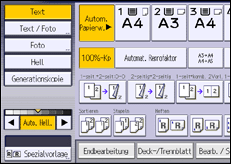
 Wählen Sie [SADF] und drücken Sie dann [OK].
 Legen Sie eine Seite der Vorlage ein und drücken Sie dann die Taste [Start].
 Die nächste Seite nach entsprechender Aufforderung des Geräts einlegen.
Die zweite und alle weiteren Seiten werden automatisch eingezogen, ohne dass die Taste [Start] gedrückt werden muss.

Wenn die Funktion Sortieren, Kombination oder 1-seitig
 2-seitig ausgewählt wird, drücken Sie die Taste [
 ], nachdem alle Vorlagen gescannt wurden.
Sie können während des Kopiervorgangs nicht zwischen 1-seitigen und 2-seitigen Vorlagen umschalten.
Wenn [Stapeln] anstelle von [SADF] angezeigt wird, müssen Sie den Modus SADF unter [Auf Teilausgabe umschalten] im Anwenderprogramm festlegen. Details finden Sie auf Eing. / Ausg..
Im Modus SADF muss eine Vorlage innerhalb einer bestimmten Zeit nach der vorhergehenden Vorlage eingelegt werden. Sie können diese Zeit unter [SADF Auto-Reset] im Anwenderprogramm einstellen. Details finden Sie auf Eing. / Ausg..


