


 上一個
上一個
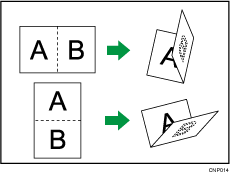
從中央對摺一次,分兩等份。
步驟2顯示的鑰匙視安裝的選購件而有所不同。
當安裝了多重摺疊單元時:[摺疊單元]
當安裝了騎馬釘裝訂分頁機時:[裝訂分頁機]
 按下[印後處理]。
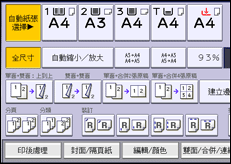
 選擇[摺疊單元]或[裝訂分頁機]。
 按下[對摺]。
 如果您在步驟2選擇[摺疊單元],請按下[變更]。
 從畫面顯示的項目中選擇所需的項目。
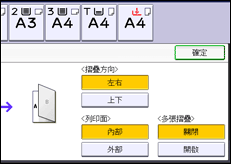
 按兩下[確定]。
 放置原稿,然後按下[開始]鍵。

摺疊影本所送抵的接紙盤會視安裝的選購件而有所不同。
當使用多重摺疊單元時:傳送到摺疊單元接紙盤
當使用騎馬釘裝訂分頁機時:傳送到騎馬釘裝訂分頁機接紙盤
當啟用了對摺功能時,下列影印機功能將無法使用:
打孔
裝訂
多重摺疊功能可以摺疊的紙張上限數量須視安裝的選購件而定。
當使用多重摺疊單元時:最多三張
當使用騎馬釘裝訂分頁機時:最多五張
當啟用多張摺疊功能(將其設定為[開啟]),也會自動套用分頁功能。
當啟用了多張摺疊功能時,混合尺寸功能將無法使用。
如果選擇小冊子或雜誌功能,將以這些功能的設定為優先。


