


 上一個
上一個
若要影印原稿,請將原稿放置在曝光玻璃上或ADF中。
若將原稿放置在曝光玻璃上,請從要影印的第一頁開始。若將原稿放置在ADF中,請將第一頁置於最上方。
關於在曝光玻璃上放置原稿的詳細資訊,請參閱「紙張規格和裝入紙張」。
關於在ADF中放置原稿的詳細資訊,請參閱「紙張規格和裝入紙張」。
若要影印在普通紙以外的紙張上,請根據您使用的紙張重量,在[紙匣紙張設定]中指定紙張種類。關於詳細資訊,請參閱「紙張設定」中的「變更紙匣紙張設定」。
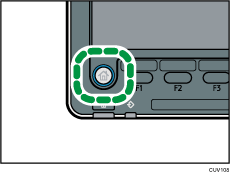
 按下控制面板左下方的[首頁]鍵,然後按下[首頁]畫面上的[影印機]圖示。
 確認沒有留有先前的設定。
若留存有先前的設定,請按下[重設]鍵。
 放置原稿。
放置原稿。
 進行需要的設定。
 使用數字鍵輸入影本份數。
您可輸入的影印數量上限為9999。
 按下[開始]鍵。
若將原稿放置在曝光玻璃上,請在所有原稿掃描完成後,按下[ ]鍵。若將原稿放置在ADF中,有些功能可能需要您按下[]鍵(例如,批次模式)。請依畫面出現的訊息操作。
 影印工作完成時,請按下[重設]鍵,以清除設定。

若指定了使用者驗證設定,則會顯示登入畫面。您必須登入才能使用本機。關於如何登入的詳細資訊,請參閱「開始使用」中的「顯示驗證畫面時」。登入機器後,務必於使用完畢時登出,避免機器遭未經授權使用。
若要在影印多份影本時停止本機,請按下[停止]鍵。
若要取消所有影印功能,並讓本機器返回預設狀態,請按下[重設]鍵。
關於初始影印畫面出現之按鍵的詳細資訊,請參閱「開始使用」中的「如何使用[影印機]畫面」。
您可在使用者工具的[玻璃模式中影印排出面方式]下指定影印曝光玻璃上的原稿時影本傳送的方式。關於詳細資訊,請參閱 輸入/輸出。
若使用曝光玻璃影印多份原稿,頁面會依相反順序傳送,因為預設值為面朝上。如果將原稿置於曝光玻璃,並想讓影本以面朝下方式傳送,請在[玻璃模式中影印排出面方式]選擇[面朝下]。關於詳細資訊,請參閱 輸入/輸出。
無法使用部分種類的彩色列印OHP投影片。關於可用種類的詳細資訊,請聯絡您的業務代表或服務代表。
您可在使用者工具中的[影印數量上限]下,變更影印數量上限。關於詳細資訊,請參閱 一般功能。


