


 上一個
上一個
 按下[使用者工具/計數器]鍵。
 按下[通訊錄管理]。
 請確定已選擇[登錄/變更]。
 按下您要登記的名稱,或使用數字鍵輸入登記的編號。
您可以依登記的名稱、使用者代碼、傳真號碼、資料夾名稱、電子郵件地址或IP-Fax目的地進行搜尋。
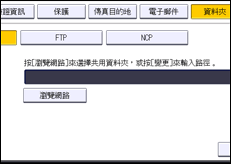
 按下[資料夾]。
 按下[NCP]。
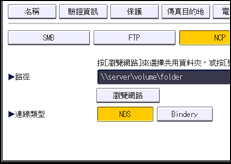
 選擇「連線類型」。
如果您要指定NDS樹狀目錄中的資料夾,請按下[NDS]。如果您要指定NetWare伺服器上的資料夾,請按下[Bindery]。
如果您將「連線類型」設為[NDS],請輸入使用者名稱,後面再加上使用者物件所在範圍的名稱。如果使用者名稱是「user」,範圍名稱是「context」,請輸入「user.context」。
 指定路徑。
指定路徑。 按下[連接測試],以檢查是否正確設定路徑。
 按下[結束]。
如果連接測試失敗,請檢查您的設定並重試。
 按下[驗證資訊],然後按下[
 次頁]。
次頁]。
 按下「資料夾驗證」右邊的[指定其他驗證資訊]。
選擇[不指定]時,會套用您在檔案傳送設定的「預設的使用者名稱/密碼(傳送)」中,所指定的NCP使用者名稱和NCP密碼。關於詳細資訊,請參閱 檔案傳送。
 按下「登入使用者名稱」下的[變更]。
 輸入登入使用者名稱,然後按下[確定]。
 按下「登入密碼」下的[變更]。
 輸入密碼,然後按下[確定]。
 再次輸入密碼以確認,然後按下[確定]。
 按下[確定]。
 按下[結束]。
 按下[使用者工具/計數器]鍵。


