


 Anterior
Esta sección explica cómo perfeccionar los originales encuadernados escaneados desde el ADF. Puede especificar la posición de encuadernación, la posición de corte y el tamaño de acabado.

Las funciones siguientes de copiadora no están disponibles con la impresión con encuadernación perfecta:
Repetir imagen
Perforar
Dúplex desplegado
Combinación 1 & 2 caras
Bandeja de desplazamiento desactivada en clasificar/apilar
Intercalador
Copias en Series
Folleto
Revista
Apilar
Separador
Insertar bandeja de separadores
Plegar
Expulsión inversa
Grapar
Selección auto pap
Portadas
Designar
Guía para folletos perfectamente encuadernados.
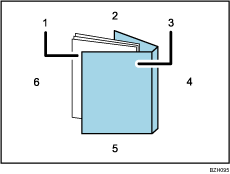
Bloque de hojas
El cuerpo del folleto, incluido dentro de la portada.
Canto superior
El canto que forma el extremo superior del folleto.
Cover
La hoja que incluye el bloque de hojas.
Lomo
El canto de encuadernación del folleto.
Canto inferior
El canto que forma el extremo inferior del folleto.
Canto lateral
El canto que forma la parte de apertura del folleto.
La longitud/tamaño de las hojas depende del grosor del lomo del bloque de hojas. Para conocer más detalles sobre cómo calcular aproximadamente el grosor del lomo y la longitud/tamaño de la portada, consulte Especificaciones del papel y Cómo añadir papel.
 Coloque los originales del bloque de hojas en el ADF.
 Cargue las portadas en el intercaldor de la encuadernadora perfecta.
Para obtener detalles, consulte Especificaciones del papel y Cómo añadir papel.
 Seleccione la bandeja de papel para las hojas del bloque de hojas.
 Pulse [Impr./Person. función/Finisher].
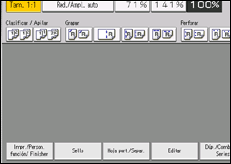
 Pulse [Encuad.perfecta].
 Seleccione una de las posiciones de encuadernación.
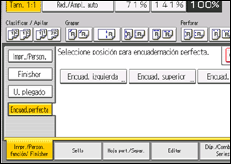
Al seleccionar la posición de encuadernación perfecta, se selecciona automáticamente Clasificar.
 Especifique una posición de encuadernación y un tamaño de corte si es necesario.
 Después de realizar todos los ajustes, pulse [OK].
 Pulse la tecla [Inicio].
Comienza el calentamiento de la cola.
Cuando la cola se ha calentado lo suficiente, comienza la encuadernación.
 Pulse la tecla de entrega cuando el indicador de estado se apaga y se enciende el indicador de la tecla de entrega.
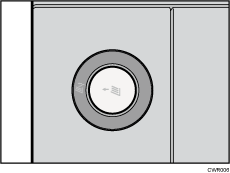
 Retire los folletos encuadernados y cierre la bandeja inferior izquierda.

Para saber más detalles sobre tamaños de papel, gramajes, el número de hojas que pueden usarse y el volumen de salida de la bandeja del encuadernador de canutillo, Matenimiento y especificaciones.
Temas relacionados
Especificación del corte del canto lateralEspecificación de la distancia de corte desde el canto lateral
Especificación del tamaño de acabado
Especificación del recorte de tres bordes
Especificación de la distancia del corte de cada borde
Acabado con un tamaño normal
Acabado con un tamaño personalizado


