


Grundinstruktioner för hur du skannar till mapp
 Föregående

Innan du utför detta, se "Förberedelse för överföring med Skanna till mapp" och kontrollera mottagardatorns detaljer. Se även "Registrera mappar", Ansluta maskinen/Systeminställningar och registrera mottagardatorns adress i adressboken.
 Visa skannerns startskärm.
När du använder standardkontrollpanelen
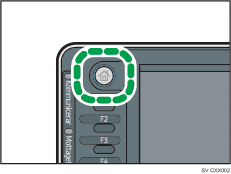
Tryck på knappen [Startsida] högst upp till vänster på kontrollpanelen och tryck på sedan på ikonen [Skanner] på skärmen [Startsida].
När du använder Smart-kontrollpanelen
Tryck på tangenten [Startsida] överst till vänster på kontrollpanelen. Svep skärmen åt vänster och tryck sedan på ikonen [Skanner] på Startsida 4.
 Kontrollera att inga föregående inställningar är kvar.
Om en tidigare inställning kvarstår, tryck på tangenten [Återställ].
 Tryck på fliken "[Mapp]".
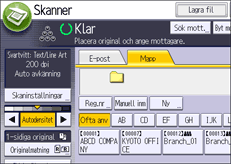
 Placera original.
 Vid behov, ange skanningsinställningar för originalet som ska skannas.
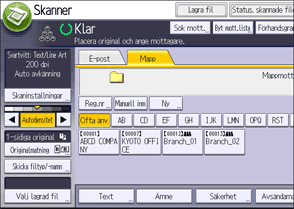
Exempel: Ange att dokumentet ska skannas i färg och dubbelsidigt, och att det ska sparas som en pdf.
Tryck på [Skaninställningar] och sedan på [Fullfärg: Text/Foto] på fliken [Originaltyp].
Tryck på [Originalmatning] och sedan på [2-sidiga original].
Tryck på [PDF] under [Skicka filtyp/-namn].
 Ange mottagare.
Du kan ange flera mottagare.
 Tryck på [Start].


