


Hur man använder [Startsidan] (när man använder den smarta kontrollpanelen)
 Föregående
Ikonerna för alla funktioner visas på skärmbilden [Startsida].
Du kan lägga in genvägar till ofta använda program och webbsidor på skärmbilden [Startsida]. Ikonerna för de nya genvägarna visas på [Startsidan]. Programmen och webbsidorna kan öppnas genom att du helt enkelt trycker på genvägsikonerna.
Du öppnar [Startsidan] genom att trycka på knappen [Startsida].
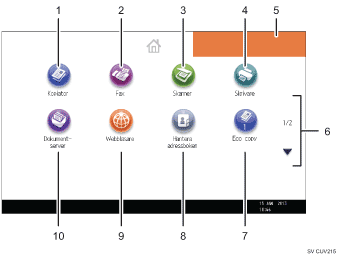
[Kopiator]

Tryck här när du vill kopiera.
För mer information om hur du använder kopiatorfunktionen, se handboken Kopiator/dokumentserver.
[Fax]

Tryck här när du vill skicka eller ta emot fax.
För mer information om hur du använder faxfunktionen, se handboken Fax.
[Skanner]

Tryck här om du vill skanna original och spara bilderna som filer.
För mer information om hur du använder skannerfunktionen, se handboken Skanner.
[Skrivare]

Tryck här när du vill ställa in så att du kan använda maskinen som skrivare.
För mer information om hur du gör inställningar för skrivarfunktionen, se handboken Skrivare.
Bild på startsidan
Du kan lägga in en bild på skärmbilden [Startsida], till exempel företagets logotyp. För att byta bild, se handboken Funktioner.
 /
/
Används för att bläddra mellan sidor när alla ikoner inte får plats på bara en sida.
Genvägsikon
Du kan lägga in genvägar till program och webbsidor på skärmbilden [Startsida]. Mer information om hur du lägger till genvägar finns i Lägga till ikoner på [Startsidan] (vid användning av standardpanelen). Programnumret visas längst ner på genvägsikonen.
[Hantera adressboken]

Tryck här för att visa adressboken.
För mer information om hur du använder adressboken, se handboken Anslut maskinen/Systeminställningar.
[Webbläsare]

Tryck här om du vill öppna webbsidor.
För mer information om hur du använder webbläsaren, se handboken Funktioner.
[Dokumentserver]

Tryck här om du vill spara eller skriva ut dokument på maskinens hårddisk.
För mer information om hur du använder funktionen Dokumentserver, se handboken Kopiator/dokumentserver.


