


 Forrige

Du kan angi et passord for hver fil som er lagret. Filer som ikke er passordbeskyttet kan åpnes av andre brukere på det samme lokale nettverket med DeskTopBinder. Det anbefales at du beskytter lagrede filer mot uautorisert tilgang ved å angi passord.
Skannefiler som er lagret på maskinen kan gå tapt hvis det oppstår en feil. Vi anbefaler at du bruker harddisken til å lagre viktige filer. Leverandøren skal ikke holdes ansvarlig for skade som kan oppstå fordi filer har gått tapt.
 Vis startskjermbildet for skanner.
Ved bruk av standard kontrollpanel
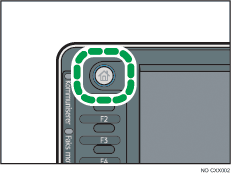
Trykk på [Hjem]-tasten øverst til venstre på kontrollpanelet, og trykk på [skanner]-ikonet på [startskjerm]en.
Ved bruk av smart-kontrollpanelet
Trykk på [Hjem] tasten, øverst til venstre på kontrollpanelet. Bla skjermbildet mot venstre, og trykk deretter [Skanner]-ikonet på startskjerm 4.
 Pass på at ikke tidligere innstillinger fortsatt gjelder.
Hvis det er igjen en tidligere innstilling, trykker du på [Nullstill]-tasten.
 Plasser originaler.
 Trykk på [Lagre fil].
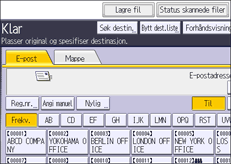
 Trykk på [Lagre til HDD].
 Oppgi den lagrede filens informasjon, om nødvendig, som f.eks. [Brukernavn], [Filnavn], [Passord], og [Velg mappe].
Brukernavn
Trykk på [Brukernavn] og velg deretter brukernavn. Hvis du vil angi et brukernavn som ikke er registrert, trykker du på [Angi manuelt] og angir navnet. Etter å ha angitt et brukernavn, trykker du på [OK].
Filnavn
Trykk på [Filnavn], angi filnavn og trykk på [OK].
Passord
Trykk på [Passord], angi passord og trykk på [OK]. Angi passordet på nytt for å bekrefte og trykk på [OK].
Velg mappe
Angi mappen du vil lagre de lagrede filene.
 Trykk på [OK].
 Trykk på [Skanneinnstillinger] for å spesifisere skanneinnstillinger som oppløsning og skanneformat, hvis nødvendig.
 Trykk på [Start]-tasten.


