


 Forrige

Før du utfører denne fremgangsmåten, må du se Scan og bekrefte opplysningene til destinasjonsdatamaskinen. Se også Connecting the Machine/ System Settings, og registrer adressen til destinasjonsdatamaskinen i adresseboka.
 Vis startskjermbildet for skanner.
Ved bruk av standard kontrollpanel
Trykk på [Hjem]-tasten øverst til venstre på kontrollpanelet, og trykk på [skanner]-ikonet på [startskjerm]en.
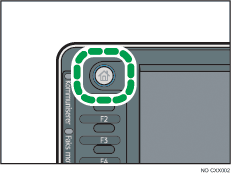
Ved bruk av smart-kontrollpanelet
Trykk på [Hjem] tasten, øverst til venstre på kontrollpanelet. Bla skjermbildet mot venstre, og trykk deretter [Skanner]-ikonet på startskjerm 4.
 Pass på at ikke tidligere innstillinger fortsatt gjelder.
Hvis det er igjen en tidligere innstilling, trykker du på [Nullstill]-tasten.
 Trykk på [Mappe]-fanen.
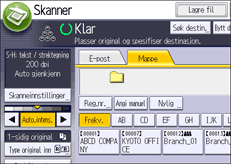
 Plasser originaler.
 Hvis nødvendig, angi skannerinnstillingene i henhold til originalene som skal skannes.
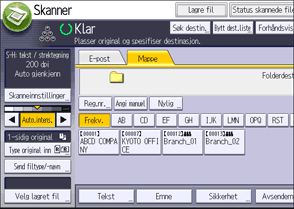
Eksempel: Skanne dokumentet i farge/tosidig-modus og lagre som PDF-fil.
Trykk på [Skanneinnstillinger], og trykk deretter på [Fullfarge: tekst / foto] i [Originaltype]-fanen.
Trykk på [Type original inn], og trykk deretter på [2-sidig original].
Trykk på [PDF] under [Send filtype/-navn].
 Angi destinasjonen.
Du kan angi flere destinasjoner.
 Trykk på [Start]-tasten.


