


 Előző
Előző
 Az kezdeti szkennelési képernyő megjelenítése.
A normál kezelőpanel használata esetén
Nyomja meg a [Kezdőképernyő] gombot a kezelőpanel bal felső sarkában, majd nyomja meg a [Szkenner] ikont a [Kezdőképernyőn].
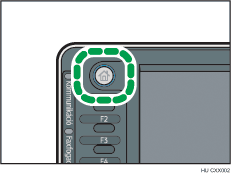
Az intelligens kezelőpanelen (Smart Operation Panel)
Nyomja meg a kezelőpanel bal felső részén lévő [Kezdőképernyő] gombot. Pöccintsen balra a képernyőn, és a 4. kezdőképernyőn nyomja meg a [Szkenner] ikont.
 Győződjön meg arról, hogy nem maradtak a memóriában korábbi beállítások.
Ha megmaradtak a korábbi beállítások, nyomja meg az [Alaphelyzet] gombot.
 Nyomja meg az [E-mail] fület.
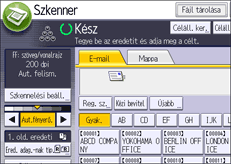
 Helyezze be az eredeti dokumentumokat.
 Ha szükséges, állítsa be az eredetinek megfelelő szkennelési beállításokat.
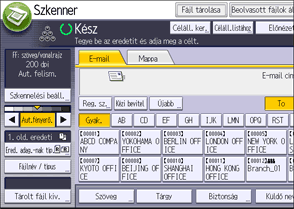
Példa: A dokumentum beolvasása színes/kétoldalas módban, és mentés PDF-fájlként.
Nyomja meg a [Szkennelési beállítások], majd az [Eredeti típusa] lap [Színes: szöveg/fénykép] gombját.
Nyomja meg az [Ered. adag.-nak típ.] gombot, majd a [2 old. eredeti] gombot.
Nyomja meg a [PDF] gombot a [Fájlnév/típus] alatt.
 Adja meg a célállomást.
Több célállomást is megadhat.
 Az e-mail küldőjének megadásához nyomja meg a [Küldő neve], majd az [OK] gombot.
 Az üzenetkezelési értesítés használatához nyomja meg a [Vételről ért.] gombot.
Ha kiválasztja a [Vételről ért.] opciót, a kiválasztott feladó e-mail üzenetben kap értesítést, miután az e-mail címzettje megnyitotta az e-mail üzentetet.
 Nyomja meg a [Start] gombot.
Kapcsolódó témakörök
E-mail célállomás regisztrálásaE-mail célállomás törlése
E-mail cím kézi megadása


