


 Előző
Előző
 A kezdeti beállításokat tartalmazó képernyőt megjelenítése.
A normál kezelőpanel használata esetén
Nyomja meg a [Felhasználói eszközök/Számláló] gombot.
Az intelligens kezelőpanelen (Smart Operation Panel)
Nyomja meg a kezelőpanel bal felső részén lévő [Kezdőképernyő] gombot. Könnyed mozdulattal tolja balra a képernyőt, és nyomja meg a 4. Kezdőképernyő [Felhasználói eszközök] ikonját (
 ).
).
 Nyomja meg a [Címlista kezelése] gombot.
 Ellenőrizze, hogy a [Tárolás/Módosítás] lehetőség ki van-e választva.
 Nyomja meg az [Új regisztrálás] gombot.
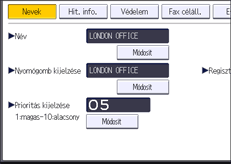
 Nyomja meg a "Név" opció alatt a [Módosítás] gombot.
A név beírására szolgáló kijelző jelenik meg.
 Adja meg a nevet, majd nyomja meg az [OK] gombot.
 Nyomja meg a [
 Köv.] gombot.
 Nyomja meg a megfelelő besoroláshoz tartozó gombot a "Válasszon megnevezést" opció alatt.

A választható gombok a következők:
[Gyak.]: Az elsőként megjelenő laphoz adódik hozzá.
[AB], [CD], [EF], [GH], [IJK], [LMN], [OPQ], [RST], [UVW], [XYZ], [1] - [10]: A választott megnevezésben szereplő listaelemek részei.
Kiválaszthatja a [Gyak.] értékét és minden megnevezéshez választhat még egy értéket.
 Nyomja meg a [Hit. info] gombot, és nyomja meg a [Tovább] gombot.
 A Mappa hitelesítése jobb oldalán nyomja meg a [Másik hit. inf. meghat.] gombot.
Amennyiben a [Nem adja meg] beállítás került kiválasztásra, az az SMB felhasználónév és SMB jelszó van érvényben, amelyet a Fájlátvitel lehetőségnél az "Alapértelmezett felhasználói név/jelszó (Küld)" beállításban megadott.
 Nyomja meg a [Módosít] gombot a "Belépési név" alatt.
 Adja meg a célszámítógép belépési nevét, majd nyomja meg az az [OK] gombot.
 Nyomja meg a [Módosít] gombot a "Belépési jelszó" alatt.
 Adja meg a célszámítógép jelszavát, majd nyomja meg az [OK] gombot.
 Megerősítésként adja meg újra a jelszót, majd nyomja meg az [OK] gombot.
 Nyomja meg a [Mappa] gombot.
 Ellenőrizze, hogy az [SMB] beállítás van-e kiválasztva.
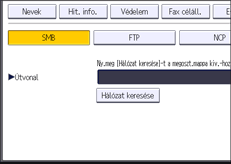
 Nyomja meg a [Módosít] vagy a [Hálózat keresése] gombot, majd adja meg a mappát.
Mappa kijelöléséhez beírhatja az útvonalat kézzel, vagy megkeresheti a mappát a hálózati böngészővel.
 Nyomja meg a [Kapcsolat teszt] gombot az útvonal helyes beírásának ellenőrzéséhez.
 Nyomja meg a [Kilépés] gombot.
Ha a csatlakozási teszt sikertelen, ellenőrizze a beállításokat, majd próbálja újból.
 Nyomja meg az [OK] gombot.
 Nyomja meg a [Kilépés] gombot.
 A kezdeti beállításokat tartalmazó képernyő bezárása.
A normál kezelőpanel használata esetén
Nyomja meg a [Felhasználói eszközök/Számláló] gombot.
Az intelligens kezelőpanelen (Smart Operation Panel)
Nyomja meg a képernyő jobb felső részén lévő [Felhasználói eszközök / Számláló] (
 ) gombot.


