


 Előző
Előző

Ha olyan célállomást töröl, amely megadott kézbesítési célállomás, akkor például a regisztrált célállomás személyes postaládájába nem lehet üzeneteket kézbesíteni. A célállomások törlése előtt gondosan ellenőrizze a fax funkció beállításait.
 A kezdeti beállításokat tartalmazó képernyőt megjelenítése.
A normál kezelőpanel használata esetén
Nyomja meg a [Felhasználói eszközök/Számláló] gombot.
Az intelligens kezelőpanelen (Smart Operation Panel)
Nyomja meg a kezelőpanel bal felső részén lévő [Kezdőképernyő] gombot. Könnyed mozdulattal tolja balra a képernyőt, és nyomja meg a 4. Kezdőképernyő [Felhasználói eszközök] ikonját (
 ).
).
 Nyomja meg a [Címlista kezelése] gombot.
 Ellenőrizze, hogy a [Tárolás/Módosítás] lehetőség ki van-e választva.
 Válassza ki azt a nevet, amelynek fax célállomását törölni kívánja.
Nyomja meg a névhez tartozó gombot, vagy írja be a regisztrált számot a számgombok segítségével.
A beprogramozott név, felhasználói kód, faxszám, mappa neve, e-mail cím vagy IP-fax célállomás alapján végezhet keresést.
 Nyomja meg a [Fax céláll.] gombot.
 Nyomja meg a [Módosít] gombot a "Fax célállomás" alatt.
 Nyomja meg a [Mind töröl] gombot, majd a [Fax célállomás] részen lévő "OK" gombot.
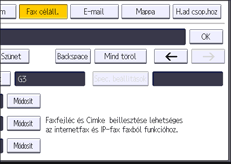
 Nyomja meg az [OK] gombot.
 Nyomja meg a [Kilépés] gombot.
 A kezdeti beállításokat tartalmazó képernyő bezárása.
A normál kezelőpanel használata esetén
Nyomja meg a [Felhasználói eszközök/Számláló] gombot.
Az intelligens kezelőpanelen (Smart Operation Panel)
Nyomja meg a képernyő jobb felső részén lévő [Felhasználói eszközök / Számláló] (
 ) gombot.


