


 Edellinen

Voit määrittää salasanan jokaiselle tallennetulle tiedostolle. Samassa lähiverkossa olevat käyttäjät voivat käyttää DeskTopBinder-ohjelmalla tiedostoja, joita ei ole suojattu salasanalla. Suosittelemme tiedostojen suojaamista luvattomalta käytöltä salasanojen avulla.
Laitteeseen tallennettu skannattu tiedosto voi kadota, jos tapahtuu virhe. Tärkeiden tiedostojen tallentamista laitteen kiintolevylle ei suositella. Toimittaja ei vastaa tiedostojen katoamisesta aiheutuvista vahingoista.
 Avaa skannerin aloitusnäyttö.
Vakiokäyttöpaneeli
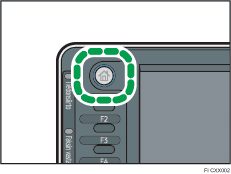
Paina käyttöpaneelin vasemmassa yläkulmassa olevaa [Pääsivu] -näppäintä ja valitse [Skanneri]-kuvake [Pääsivu]-näytöstä.
Smart Operation Panel
Paina [Pääsivu] -näppäintä käyttöpaneelin vasemmassa yläkulmassa. Siirrä ikkunaa vasemmalle ja paina sitten pääsivun näytöllä 4 painiketta [Skanneri].
 Tarkista, ettei aikaisempia asetuksia ole.
Jos edellinen asetus on voimassa, paina [Nollaus].
 Aseta alkuperäiset.
 Paina [Tallenna tiedosto].
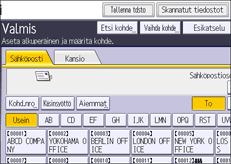
 Paina [Tall. kiintolevylle].
 Halutessasi voit määrittää tallennetulle tiedostolle myös seuraavia tietoja: [Käyttäjänimi], [Tiedoston nimi], [Salasana] ja [Valitse kansio].
Käyttäjänimi
Paina [Käyttäjänimi] ja valitse sitten käyttäjänimi. Voit myös määrittää tallentamattoman käyttäjänimen painamalla [Käsinsyöttö] ja kirjoittamalla nimen. Kun käyttäjänimi on määritetty, paina [OK].
Tiedoston nimi
Paina [Tiedoston nimi], syötä tiedoston nimi ja paina sitten [OK].
Salasana
Paina [Salasana], syötä salasana ja paina sitten [OK]. Vahvista salasana syöttämällä se uudelleen ja paina [OK].
Valitse kansio
Määritä kansio, johon tiedostot tallennetaan.
 Paina [OK].
 Voit määrittää skannerin asetukset, kuten tarkkuuden ja skannauskoon, valitsemalla [Skannausasetukset].
 Paina [Aloita].


