


 Edellinen
Tallennettavien ohjelmien määrä riippuu toiminnoista.
Kopiokone: 25 ohjelmaa
Asiakirjapalvelin: 25 ohjelmaa
Faksi: 100 ohjelmaa
Skanneri: 25 ohjelmaa
Ohjelmiin voidaan tallentaa seuraavia asetuksia:
Kopiokone:
Väritila, alkuperäisen tyyppi, tummuus, Erikoisalkuperäinen, paperikasetti, Tallenna tiedosto (paitsi kohteille Käyttäjänimi, Tiedoston nimi ja Salasana), Autom. Pien./Suur., Luo marginaali, Viimeistely, Kansi/Välilehti, Muokkaa / väri, 2-p./Yhd./Sarja, Pien./Suur., kopioiden määrä
Asiakirjapalvelin (asiakirjan tulostuksen aloitusnäytöllä):
2-p. kopio pitkä sivu, 2-p. kopio lyhyt sivu, Vihkonen, Vihko, Viimeistely, Kansi/Välilehti (paitsi asetukselle Perussivukasetti kohdassa Osoitussivu/Luku), Muokkaa/Leima, tulostemäärä
Faksi:
Skannausasetukset, tummuus, Alkup. syöttötapa, Tiedostotyyppi, Tallenna tiedosto (paitsi Käyttäjänimi, Tiedostonimi ja Salasana), Esikatselu, lähetystyppi, lähetyskohteet (paitsi kansiokohteet), Valitse linja, Lisäaset., muistilähetys/välitön lähetys, Viestintäraportti , Lähetystila (paitsi Aihe)
Skanneri:
Skannausasetukset, tummuus, Alkup. syöttötapa, Tiedoston nimi/tyyppi (paitsi Suojausasetukset ja Aloitusnumero ), Tallenna tiedosto (paitsi Käyttäjänimi, Tiedoston nimi ja Salasana), Esikatselu, osoitelistalta valitut vastaanottajat, Teksti, Aihe, Turva, Vastaanottokuittaus
Tässä kerrotaan, miten toimintoja tallennetaan ohjelmaksi. Esimerkkinä käytetään kopiointitoimintoa.
 Avaa kopioinnin aloitusnäyttö.
Vakiokäyttöpaneeli
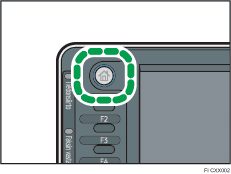
Paina käyttöpaneelin vasemmassa yläkulmassa olevaa [Pääsivu]-näppäintä ja valitse [Kopiokone]-kuvake [Pääsivu]-näytöstä.
Smart Operation Panel
Paina [Pääsivu] -näppäintä käyttöpaneelin vasemmassa yläkulmassa. Pyyhkäise näyttöä vasemmalle ja paina [Kopiokone] pääsivunäytöllä 4.
 Muokkaa kaikkia ohjelmaan tallennettavia kopiointiasetuksia.
 Avaa ohjelmanäyttö.
Vakiokäyttöpaneeli
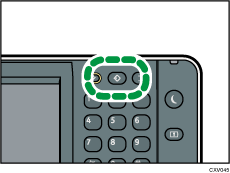
Paina [Ohjelma]-näppäintä.
Smart Operation Panel
Paina näytössä alavasemmalla [Hae/tallenna/muuta oma asetus].
 Paina [Tallenna].
 Valitse tallennettavan ohjelman numero.
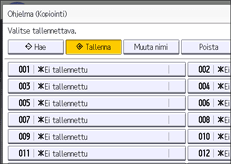
 Anna ohjelman nimi.
 Paina [OK].
 Paina [Poistu].

Ohjelmien nimien enimmäismerkkimäärä vaihtelee toiminnon mukaan seuraavasti:
Kopiokone: 34 merkkiä
Asiakirjapalvelin: 34 merkkiä
Faksi: 20 merkkiä
Skanneri: 34 merkkiä
Kun ohjelma tallennetaan oletuksena, sen arvot ovat oletusasetuksia, jotka näkyvät ilman [Ohjelma]-näppäimen painamista, myös toimintojen tyhjentämisen tai nollaamisen jälkeen sekä heti laitteen käynnistyttyä. Lisätietoja, katso Convenient Functions.
Kun ohjelmassa valittu paperikasetti on tyhjä mutta muissa kaseteissa on samaa paperikokoa, käytetään ensisijaisesti [Kasetin paperiasetus]-välilehden kohdassa [Oletuskasetti: Kopiokone] tai [Oletuskasetti: Faksi] valittua kasettia. Lisätietoja, katso Connecting the Machine/System Settings.
Laitteen osoitelistaan tallennetut vastaanottajat voidaan tallentaa skanneritilan ohjelmaan.
Vastaanottajat voidaan tallentaa skannerin ohjelmaan vain kun [Kohteet mukana] on [Kohteiden tallennusasetukset] -valintana [Skannerin asetukset] -valikossa. Lisätietoja asetuksista, katso Scan.
Kansiokohteita, joilla on suojauskoodit, ei voi tallentaa skanneritoimintoon.
Ohjelmat pysyvät tallessa vaikka virta katkaistaan tai painetaan [Nollaus], ellei sisältöä ole poistettu tai ylikirjoitettu.
Jos ohjelmanumeron vieressä näkyy merkki
 , siihen on jo tallennettu asetuksia.
Ohjelmat voidaan tallentaa [Pääsivulle], josta ne löytyvät nopeasti. Lisätietoja, katso Convenient Functions ja Kuvakkeiden lisääminen [Pääsivu]-näyttöön (vakiokäyttöpaneeli). Asiakirjapalvelin-tilassa tallennettujen toimintojen pikakuvakkeita ei voi lisätä [Pääsivu]-näyttöön.


