


 Anterior
Smart Operation Panel tiene un navegador web que le permite ver páginas web.
Primero debe configurar los ajustes de red en [Caract. pantalla]. Para más información sobre la configuración, consulte el manual Mantenimiento y especificaciones.
Para abrir el navegador web, pulse [Navegador web]  en la pantalla de inicio 3.
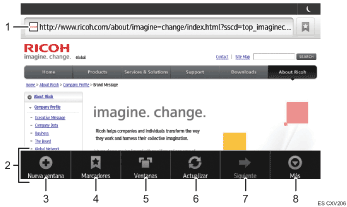
Barra URL
Pulse esta barra para introducir la URL de una página web.
Menú
Pulse la tecla [Menú] para abrir este menú.
[Nueva ventana]
Pulse para abrir una ventana nueva.
[Marcadores]
Pulse para mostrar la lista de marcadores.
[Ventanas]
Pulse para cambiar de pantalla.
[Actualizar]/[Parar]
Pulse para actualizar una página web.
Cuando se actualice una página web, aparecerá [Parar].
[Siguiente]
Pulse para volver a la página web después de pulsar la tecla [Volver].
[Más]
Pulse para ver los siguientes elementos:
[Agregar marcador]
Pulse para añadir la página web actual a favoritos.
[Buscar en la página]
Pulse para escribir una palabra y buscarla en la página web actual.
[Seleccionar texto]
Pulse para copiar textos de una página web.
[Información de página]
Pulse para visualizar la URL o el certificado de servidor de la página web a la que está accediendo.
[Descargas]
Pulse para visualizar el historial de descargas. Para más información sobre cómo descargar imágenes, consulte el manual Funciones prácticas.
[Imprimir]
Pulse para especificar las condiciones de impresión, como los tamaños de papel y la impresión dúplex. Para más información, consulte Funciones prácticas.
[Ajustes]
Pulse para especificar los ajustes de seguridad. Para más información, consulte Funciones prácticas.

Para ver advertencias sobre el acceso a servidores externos mediante el Navegador web, consulte el manual Funciones prácticas.
Para hacer zoom en la pantalla, coloque el pulgar y el índice sobre ella, y abra los dedos separándolos («pellizque hacia fuera» la pantalla). Para alejar la pantalla, acerque los dedos («pellizque» la pantalla).


