


Oversigt over navne og funktioner på maskinens betjeningspanel (når den intelligente touchskærm anvendes)
 Forrige
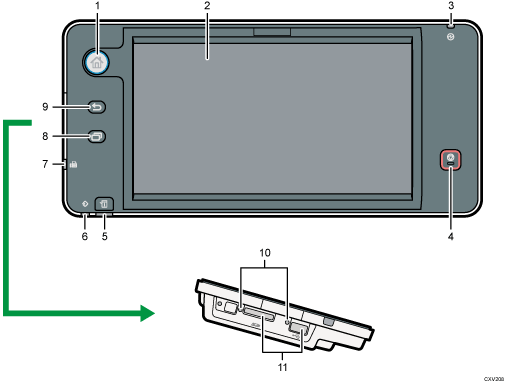
Tasten [Startskærm]
Tryk for at få skærmbilledet [Startside] vist. For yderligere oplysninger, se Sådan bruges skærmbilledet [Startside] (når den intelligente touchskærm anvendes).
Display
Dette er en touchskærm med ikoner, taster, genveje og widgets, der gør det muligt at navigere gennem skærmene med de forskellige funktioner samt applikationer og giver dig oplysninger om driftsstatus og andre meddelelser. Se vejledningen "Getting Started".
Indikator for hovedafbryder
Denne indikator lyser, når du tænder på hovedafbryderen. Når maskinen er i lavenergitilstand eller varmeenheden er slukket, lyser strømindikatoren. I dvaletilstand blinker strømindikatoren langsomt.
Tasten [Stop]
Tryk her for at stoppe et igangværende job i kopi-, scanner-, fax- eller printerfunktionen.
Tasten [Kontrollér status]
Tryk her for at kontrollere maskinens systemstatus, driftsstatus for de enkelte funktioner og aktuelle job. Du kan også få vist en joboversigt samt info om maskinens vedligeholdelse.
Data ind-indikator (fax- og printertilstand)
Blinker, når maskinen modtager udskriftsjob eller LAN-faxdokumenter fra en computer. Se vejledningerne "Fax" og "Print".
Fax-indikator
Viser status for faxfunktioner. Blinker under datatransmission og -modtagelse. Forbliver tændt ved modtagelse af en fax via fortrolig eller alternativ modtagelse.
Tasten [Menu]
Viser menuskærmbilledet, mens funktionerne for skærmbilledet er aktiverede, eller kun de tilgængelige applikationer på den intelligente touchskærm anvendes.
Tasten [Retur]
Tryk på denne tast for at vende tilbage til det foregående skærmbillede, mens funktionerne for skærmbilledet er aktiverede, eller der kun anvendes de tilgængelige applikationer på Smart den intelligente touchskærm.
Adgangsindikator
Lyser, når en lagerenhed indsættes i kortpladsen.
Kortpladser
Bruges til at indsætte et SD-kort eller et USB-stik.


