


 Vorige
Maakt twee parallelle vouwen, waarvan er één naar binnen en één naar buiten is gericht.
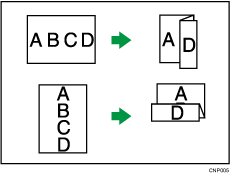

U kunt Perforeren niet gebruiken met deze functie.
Richting van het origineel en de positie van de Z-vouw
Plaats alle originelen in de ADF in de richting waarin ze normaal kunnen worden gelezen. Houd voor de glasplaat dezelfde richting aan, maar plaats het origineel dan met de bedrukte zijde naar beneden.
Origineelrichting |
Origineel op de glasplaat geplaatst |
Origineel in ADF geplaatst |
Vouwrichting*1 |
|
|---|---|---|---|---|
Rechts vouwen
|
|
|
|
|
Vouwen onderkant
|
|
|
|
|


*1 In de tabel hierboven ziet u de posities van de Z-vouw. De richting van het papier geeft niet de uitvoerrichting aan.
Om de functie Z-vouw te gebruiken, moet u de ondersteuningslade voor z-vouwen installeren.
Finisher SR4090 en Booklet Finisher SR4100
Finisher bovenuitvoer
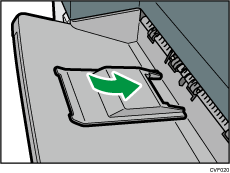
Finisher staffeluitvoer
Bevestig de Z-vouw-ondersteuningslade door de twee pinnen aan de onderzijde in de openingen op de staffellade van de finisher te plaatsen.
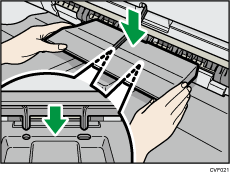
Finisher SR4110
Finisher bovenuitvoer
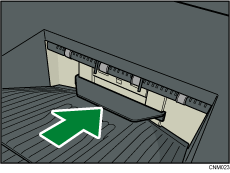
Finisher staffeluitvoer
Bevestig de Z-vouw-ondersteuningslade door de twee pinnen aan de onderzijde in de openingen op de staffellade van de finisher te plaatsen.
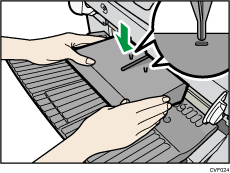
Multivouweenheid
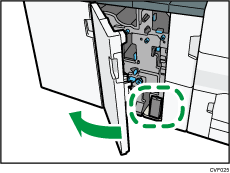
Open de voorklep van de Multivouweenheid en haal de Z-vouw-ondersteuningslade voor de Multivouweenheid eruit (deze bevindt zich aan de onderkant van de Multivouweenheid).
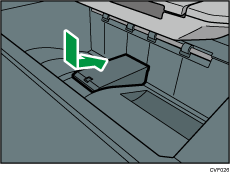
Plaats de Z-vouw-ondersteuningslade voor de Multivouweenheid in de helling van de vouweenheidlade, zodat deze goed tegen de eindgeleider aan staat.
Sluit de voorklep van de Multivouweenheid.
Als u klaar bent met het gebruiken van de Z-vouw-ondersteuningslade voor de Multivouweenheid, opent u de voorklep van de Multivouweenheid en maakt u de lade weer vast aan zijn opberghaak.
 Druk op [Afwerken].
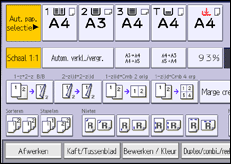
 Druk op [Vouweenheid].
 Selecteer de vouwrichting en druk vervolgens op [OK].
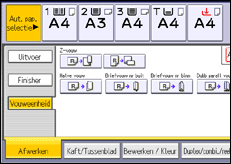
 Plaats de originelen en druk vervolgens op de [Start]-knop.

Gevouwen kopieën die worden afgeleverd in de vouweenheidlade, kunnen worden gestapeld met hun vouw open. Als dit gebeurt, dan zal dit niet van invloed zijn op de positie van de vouwen en worden de kopieën nog steeds in de juiste volgorde afgeleverd. Gestapelde kopieën kunnen gemakkelijk gescheiden worden in de volgorde waarin ze afgeleverd zijn. Configureer het apparaat zodanig dat de gevouwen kopieën in de bovenste lade of staffellade van de finisher bezorgd worden. Hiermee voorkomt u dat hun gevouwen secties elkaar overlappen.
Verwijder de Z-vouw-ondersteuningslade als u kopieën laat afleveren in de finisher staffellade of de lade van de vouweenheid zonder de Z-vouw-functie te gebruiken. Als u de Z-vouw ondersteuningslade niet verwijdert, worden afdrukken niet correct gestapeld.
U kunt kopieën met een Z-vouw stapelen. Raadpleeg Onderhoud en specificaties voor meer informatie over het aantal en de papierformaten van kopieën met een Z-vouw die kunnen worden gestapeld.
Zelfs als u originelen van verschillende formaten in de ADF plaatst, kan het geschikte kopieerpapierformaat automatisch geselecteerd worden en in een z-vouw gevouwen worden d.m.v. de Gemengde formaten-modus en Autom. pap.sel-functie.
Als u originelen met een ander formaat kopieert, zoals A3 en A4 (11 × 17 en 81/2 × 11), gebruikt u deze functie met de modus Gemengde formaten. Kopieën van een groot origineel krijgen een Z-vouw en krijgen hetzelfde formaat als de kopie van het kleine origineel. Raadpleeg Onderhoud en specificaties voor meer informatie over de papierformaten die u tegelijk kunt gebruiken.
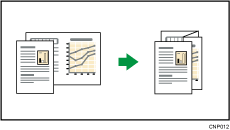
Als u deze functie gebruikt met de modi 1-zijdig
 2-zijdig en Gemengde formaten, zorg er dan altijd voor dat de originelen van ieder formaat in even aantallen zijn. Als u een oneven aantal originelen plaatst, moet u blanco vellen toevoegen om het aantal even te maken.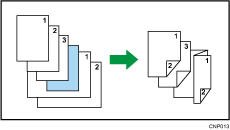
Afhankelijk van de instellingen voor Z-vouwen is het mogelijk dat u de functie Geroteerd kopiëren niet kunt gebruiken.
Raadpleeg Onderhoud en specificaties voor meer informatie over het aantal kopieën met een Z-vouw in de lades van de finisher kunnen worden gestapeld.
De capaciteit van de lade kan variëren afhankelijk van de papierconditie.
Zelfs als u [Tekstzijde boven] hebt geselecteerd voor [Uitv. tekszijde omh. methode in Glasmodus] in Gebruikerstools, worden de kopieën afgeleverd met de tekstzijde naar beneden toe gericht. Raadpleeg voor meer informatie Invoer/uitvoer.


