


Guida a nomi e funzioni del pannello di controllo della macchina
 Precedente
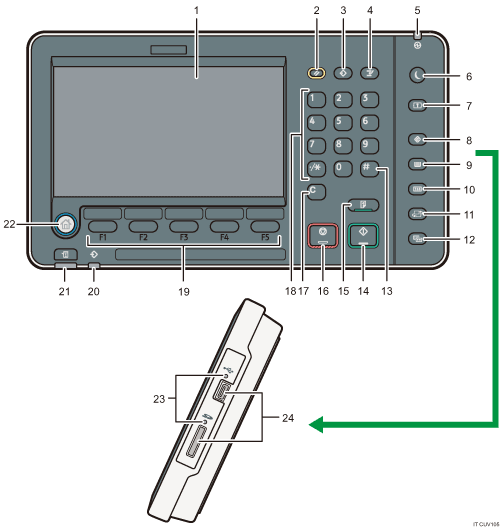
Display informativo
Visualizza i pulsanti disponibili per ciascuna funzione, lo stato operativo o i messaggi. Vedere Come utilizzare le schermate del pannello di controllo.
Tasto [Reset]
Premere per annullare le impostazioni correnti.
Tasto [Programma] (modalità copiatrice, Document server e scanner)
Premere per registrare le impostazioni utilizzate con maggiore frequenza oppure per richiamare le impostazioni registrate.
Vedere Funzioni utili.
Premere per programmare le impostazioni predefinite per il display iniziale quando le modalità vengono cancellate o azzerate, o immediatamente dopo l'accensione dell'interruttore di funzionamento.
Vedere Funzioni utili.
Tasto [Interrompi]
Premere per interrompere le copie. Vedere il Manuale della copiatrice e del Document server.
Indicatore di alimentazione
L'indicatore di alimentazione si illumina quando si accende l'interruttore di alimentazione principale.
Tasto [Risparmio energia]
Premere per attivare e disattivare la modalità Basso consumo o Sospensione. Vedere Risparmio di energia.
Quando la macchina è in modo Basso consumo, il tasto [Risparmio energia] è illuminato. In modo Spegnimento, il tasto [Risparmio energia] lampeggia lentamente.
L'icona sul tasto [Risparmio energia] in questo manuale può essere diversa da quella sulla macchina in uso, a seconda dell'anno di fabbricazione.
Tasto [Login/Logout]
Premere questo tasto per collegarsi o scollegarsi.
Tasto [Strumenti utente]
Premere per modificare le impostazioni predefinite in base alle proprie esigenze. Vedere Collegamento della macchina/Impostazioni di sistema.
Per sapere dove ordinare i prodotti consumabili e il numero da chiamare in caso di malfunzionamento. Queste informazioni possono essere stampate. Vedere Manutenzione e specifiche.
Tasto [Impostazioni carta]
Permette di specificare le impostazioni per il vassoio carta. Vedere Impostazioni carta.
Tasto [Contatore]
Premere per controllare o stampare il valore del contatore. Vedere Manutenzione e specifiche.
Tasto [Lingua]
Premere questo tasto per cambiare la lingua del display. Vedere Cambiare la lingua del display.
Tasto [Schermata semplificata]
Premere per passare alla schermata semplificata. Vedere Modifica delle schermate.
[
 ] tasto (Invio)
Premere per confermare i valori o le voci specificate.
Tasto [Avvio]
Premere per avviare la copia, la stampa, la scansione o l'invio.
Tasto [Stampa di prova]
Premere per controllare la qualità di stampa di un singolo gruppo di copie o di stampe prima di stampare più copie. Vedere il Manuale della copiatrice e del Document server.
Tasto [Stop]
Premere per interrompere un lavoro in svolgimento, come copiatura, scansione o stampa in corso.
Tasto [Cancella]
Premere questo tasto per cancellare un numero immesso.
Tasti numerici
Utilizzare questi tasti per inserire i numeri delle copie e i dati per la funzione selezionata.
Tasti funzione
Non ci sono funzioni registrate come predefinite nei tasti funzione. Si possono registrare le funzioni usate maggiormente, programmi e pagine web. Per informazioni, vedere Configurare i tasti funzione.
Indicatore Ingresso dati (modo Stampante)
Lampeggia quando la macchina riceve lavori di stampa da un computer. Vedere Stampante.
Tasto [Controlla stato]
Premere per controllare lo stato del sistema della macchina, lo stato di funzionamento di tutte le funzioni e i lavori correnti. Sono anche visualizzabili informazioni sulla cronologia lavori e sulla manutenzione.
Tasto [Home]
Premere per mostrare la schermata [Home]. Per informazioni, vedere Come utilizzare la schermata [Home].
Spia di accesso supporto esterno
Si accende quando un dispositivo di memorizzazione viene inserito nello slot per supporti.
Slot per supporti
Utilizzare per inserire una scheda SD o un dispositivo di memoria flash USB.


