


 上一个
上一个
如果水平方向不对齐或图像表面不规则,此功能可以打印测试页以调整进纸量。
要查看测试页打印结果,请转到步骤6。

打印测试页需耗费墨水。仅在必要时执行此功能。
调整结果根据防止纸张磨损模式的状态而发生变化。如果执行调整时启用了防止纸张磨损模式,但不想使用此模式打印,请取消防止纸张磨损模式,然后再执行调整。
打印测试页时请勿执行其他操作。
出现下列情形将发生错误并且不会打印测试页:
卡纸。
有一个机器盖子打开。
机器正在执行维护操作。
机器墨水已用完。
机器纸张已用完。
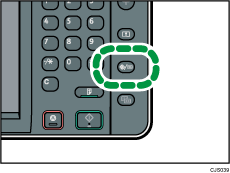
 按下[用户工具/计数器]键。
 按[维护]。
 按[调整进纸量]。
 选择要调整进纸量的纸张输入位置,然后按[打印测试页]。
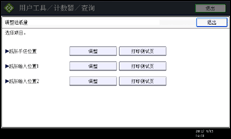
 按[开始打印]。
 根据测试页的打印结果查看最佳调整值。
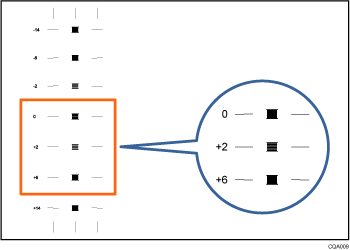
最佳调整值是位于方形图案旁边的数值,其颜色最弱且最接近灰色,两侧有对齐的水平线条。如果图案左侧的值为“+2”,则调整值为“+2”。
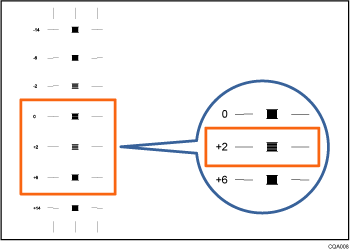
如果颜色最弱的方形图案两侧的水平线条不对齐,则根据其上方或下方的图案来决定调整值,该图案的水平线条在相反的方向也不对齐。例如,“+2”是颜色最弱的方形,“+6”两侧的水平线条与“+2”的方向相反,所以调整值根据不对齐的程度介于“+3”和“+5”之间。完成调整后,再次调整进纸量以查看最佳调整值是否设置完成。
 选择要调整进纸量的纸张输入位置,然后按[调整]。
 输入带有[
输入带有[ ] [
] [ ]的调整值,然后按[确定]。
 按[退出]。
再次打印测试页以查看调整结果。
 按下[用户工具/计数器]键。

有关防止纸张磨损模式的详细信息,请参见 请检查打印头是否刮擦纸张。


