


 上一个
上一个
本节将说明如何指定扫描部分原稿的自定义尺寸。
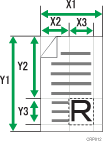
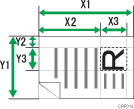
若要扫描某原稿的一部分,请在原稿表面测量原稿尺寸(X1和Y1)、起始位置(X2和Y2)和扫描区域(X3和Y3),然后按照相同的顺序在自定义尺寸设置屏幕上输入这些值。
要显示自定义尺寸设置屏幕,在初始扫描仪屏幕中按[扫描设置] > [扫描尺寸] > [自定尺寸]。
根据原稿的方向,测量方法会有所不同。有关如何正确测量原稿尺寸(X1和Y1)、起始位置(X2和Y2)以及扫描区域(X3和Y3)的详细信息,请参见“如何测量尺寸”。
一边参考“自定义尺寸设置屏幕上的扫描设置”一边输入尺寸。
如何测量尺寸
原稿方向 |
扫描“R”部分的测量方法 |
|---|---|
原稿方向为 |
|
原稿方向为 |
|
 或
或
 或
或
自定义尺寸设置屏幕上的扫描设置
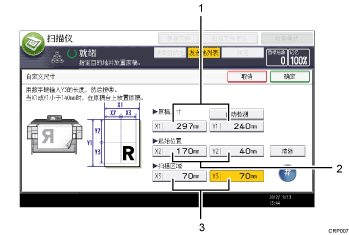
原稿尺寸(X1和Y1)
指定整个原稿尺寸。
一边参考“如何测量尺寸”,一边在[X1]和[Y1]中输入实际值,然后按[
 ]键。
]键。起始位置(X2和Y2)
指定扫描开始位置。
一边参考“如何测量尺寸”,一边在[X2]和[Y2]中输入实际值,然后按[
]键。扫描区域(X3和Y3)
指定想要扫描的区域尺寸。
一边参考“如何测量尺寸”,一边在[X3]和[Y3]中输入实际值,然后按[
]键。

当使用[自定义尺寸]扫描原稿时,不能在[原稿尺寸]和[起始位置]中输入特定值。要配置扫描区域,请首先指定[扫描区域]和[起始位置],然后指定[原稿尺寸]。


