


 Vorige
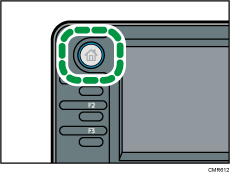
 Druk op de [Home]-knop linksboven op het bedieningspaneel en druk op het pictogram [Scanner] op het [Home]-scherm.
 Zorg ervoor dat alle oude instellingen verwijderd zijn.
Druk op de [Reset]-knop als de instelling van de vorige gebruiker nog actief is.
 Druk op het tabblad [E-mail].
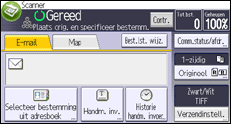
 Plaats de originelen.
 Selecteer, indien noodzakelijk, [Verzendinstell.] of [Origineel] en specificeer scaninstellingen overeenkomstig het origineel dat u wilt scannen.
Voorbeeld: het document scannen in kleur/dubbelzijdig en opslaan als PDF-bestand.
Druk op [Origineel] en druk vervolgens op [2-zijdig].
Druk op [Verzendinstell.]. Selecteer [Origineeltype] en druk vervolgens op [Kleur].
Druk op [Verzendinstell.]. Selecteer [Bestandstype] en druk vervolgens op [PDF].
Voor details over de overige instellingen, zie Verschillende scaninstellingen.
De instellingen die zijn beschreven in Het e-mailbericht opstellen, Het onderwerp van de e-mail invoeren, Beveiligingsinstellingen voor e-mails kunnen ook worden gespecificeerd.
 Geef de bestemming op.
U kunt meerdere bestemmingen opgeven.
Raadpleeg voor meer informatie Bestemming of ontvanger opgeven.
 Druk twee keer op [
 ] in [Verzendinstellingen], selecteer [Naam afzender] en specificeer vervolgens de e-mailafzender.
Raadpleeg voor meer informatie De afzender van de e-mail opgeven.
 Om de functie Ontvangstbevestiging (Message Disposition Notification) te gebruiken, selecteert u [Verzendinstellingen], drukt u vier keer op [] en druk vervolgens op [Ontv.bevestiging].
Als u [Ontv.bevestiging] selecteert, ontvangt de e-mailafzender een bericht als de ontvanger het e-mailbericht heeft geopend.
 Druk op de [Start]-knop.

Dit apparaat ondersteunt SMTPS (SMTP via SSL).
Dit apparaat ondersteunt het verzenden van webmail.
In [Systeeminstellingen] kunt u het e-mailadres van de beheerder opgeven als de standaard afzendernaam. Daarmee kunt u e-mails verzenden zonder iets te hoeven invoeren voor [Naam afzender]. Zie Het apparaat aansluiten / Systeeminstellingen voor meer informatie.
Afhankelijk van de beveiligingsinstelling kan de aangemelde gebruiker worden opgegeven bij [Naam afzender].
Om ontvangstbevestiging te gebruiken, meldt u zich aan bij het apparaat als een gebruiker en geeft u de afzender op. Houd er wel rekening mee dat de meldingse-mail [Ontv.bevestiging] niet wordt verzonden wanneer de e-mailsoftware van de ontvanger ontvangstbevestiging niet ondersteunt (Message Disposition Notification).
Als u op [Voorvertoning] drukt in [Systeeminstellingen] en vervolgens begint met scannen terwijl [Voorvertoning] is geselecteerd, verschijnt het scherm voorvertoning. U kunt dit scherm gebruiken om de te scannen originelen en de gebruikte scaninstellingen te controleren. Nadat u de voorvertoning heeft gecontroleerd, kunt u opgeven of u het bestand wel of niet wilt verzenden. Zie Aan de slag voor gegevens over "Het gebruik van de schermen op het bedieningspaneel".
Druk op de [Stop]toets om het scannen te annuleren. Controleer de informatie die in elk dialoogvenster wordt weergegeven en druk op een willekeurige knop.
U kunt een scanbestand ook opslaan en tegelijkertijd verzenden via e-mail. Raadpleeg voor meer informatie Gelijktijdig opslaan en verzenden per e-mail.
Nadat een e-mailbericht is verzonden, worden de velden bestemming, afzender, onderwerp, tekst en bestandsnaam automatisch gewist. Neem contact op met de dichtstbijzijnde dealer als u de informatie in deze velden wilt bewaren.
U kunt niet overschakelen naar een ander scherm terwijl e-mail of andere bestemmingen worden opgegeven. Om een opgegeven bestemming te wissen, geeft u de bestemming weer in het bestemmingsveld van elk scherm en drukt u vervolgens op de [ Wissen]-knop.


